Лучшие календари для Mac и iPhone: как выбрать приложение и не потерять данные
Календарь на Mac и iPhone должен не просто показывать встречи. Хорошее приложение помогает быстро создавать события, отделять рабочие календари от личных, видеть задачи рядом со встречами и не терять приглашения.
Сначала определите, где хранятся данные
Само приложение — только интерфейс. События обычно хранятся в iCloud, Google Workspace, Microsoft 365 или Exchange. Перед переходом проверьте поддержку общих календарей, приглашений, часовых поясов и экспорта.
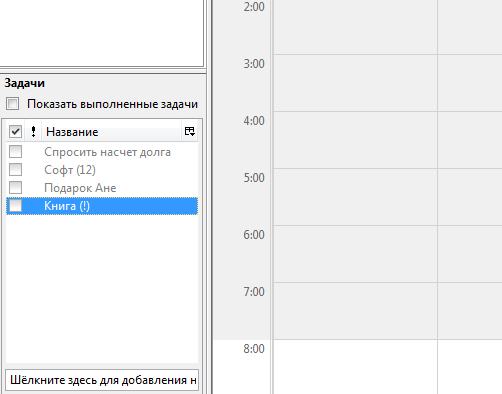
Как выглядит работа с календарём
Удобный клиент должен давать быстрый доступ к режимам дня, недели и месяца, позволять отдельно вести события и задачи и находить старые записи поиском.
Что сравнивать
- поддержку iCloud, Google и Exchange;
- общие календари и приглашения;
- задачи и напоминания;
- работу без интернета;
- виджеты и Apple Watch;
- экспорт в ICS;
- стоимость на всех устройствах.
Безопасный тест перед переходом
Подключите один аккаунт, создайте тестовое событие на Mac, измените его на iPhone, отправьте приглашение второму адресу и проверьте часовой пояс.
Проверяем синхронизацию
- событие появилось на обоих устройствах;
- изменение времени синхронизировалось;
- отмена дошла участникам;
- общий календарь сохранил права;
- напоминание сработало один раз.
Как перейти без потери данных
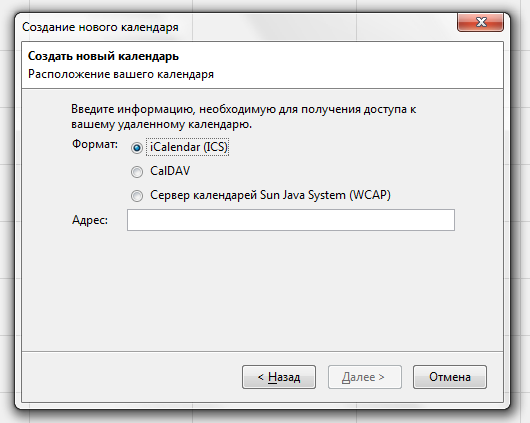
Подключите новый клиент к существующему аккаунту, а не переносите события в отдельное неизвестное хранилище. Тогда при отказе от приложения данные останутся в iCloud, Google или Exchange.
Критерий успеха
События синхронизируются в обе стороны, приглашения работают, часовые пояса не съезжают, а отказ от приложения не блокирует доступ к данным.