Код 43: сбой запроса дескриптора USB-устройства в Windows
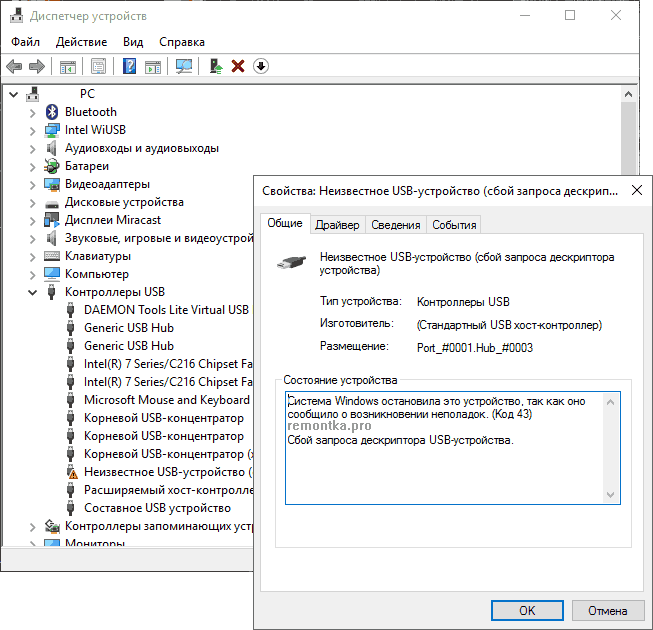
Ошибка «Сбой запроса дескриптора USB-устройства» с кодом 43 означает, что Windows не смогла получить базовые данные от USB-устройства. Здесь драйвер может быть вообще ни при чём: проблема нередко находится в кабеле, питании, порте, USB-хабе или самом устройстве.
Что получим в итоге
- отделим аппаратную проблему от программной;
- проверим питание, кабель и USB-порт;
- перезапустим или переустановим USB-контроллеры;
- проверим энергосбережение и журналы Windows;
- поймём, нужен ли новый кабель, другой блок питания или ремонт устройства.
1. Сначала исключите кабель, порт и питание
Подключите устройство напрямую, без USB-хаба и удлинителя. Для внешнего диска используйте короткий исправный кабель. Проверьте другой USB-порт, а затем другой компьютер. Если устройство одинаково не определяется на двух компьютерах, вероятность аппаратной неисправности уже высокая.
2. Полностью снимите питание с USB-контроллера
Выключите компьютер, отключите питание и на 20–30 секунд зажмите кнопку включения. На ноутбуке также отключите зарядное устройство. Это сбрасывает остаточное питание USB-контроллера и иногда возвращает устройство без переустановки драйверов.
3. Найдите проблемное устройство
Откройте диспетчер устройств командой devmgmt.msc и разверните раздел «Контроллеры USB». Зафиксируйте точное название проблемного устройства и код ошибки.
Get-PnpDevice -PresentOnly | Where-Object Problem -eq 43
pnputil /enum-devices /problem 43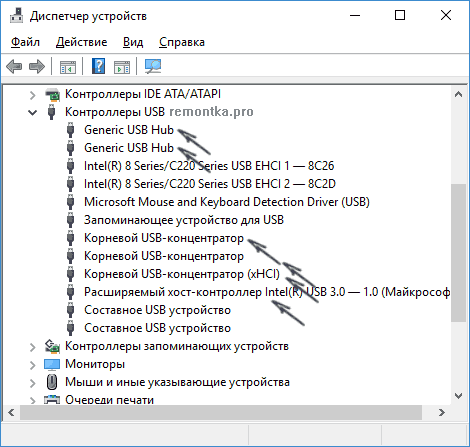
4. Переустановите контроллер без случайных драйвер-паков
Сначала удалите только проблемное «Неизвестное USB-устройство» и выполните поиск изменений оборудования. Если это не помогло, по очереди откройте свойства Generic USB Hub, корневых USB-концентраторов и составных USB-устройств, выберите обновление драйвера, затем поиск драйверов на этом компьютере и выбор из списка уже установленных совместимых драйверов.
pnputil /scan-devices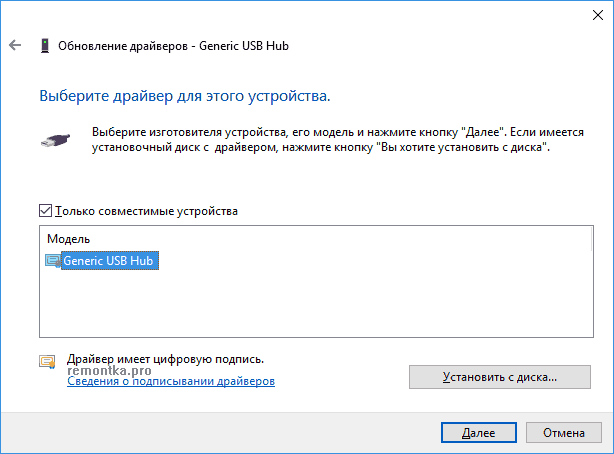
В случае успеха неизвестное устройство исчезнет и появится снова уже под правильным именем. После этого продолжать переустановку остальных контроллеров обычно не требуется.
5. Отключите энергосбережение USB для проверки
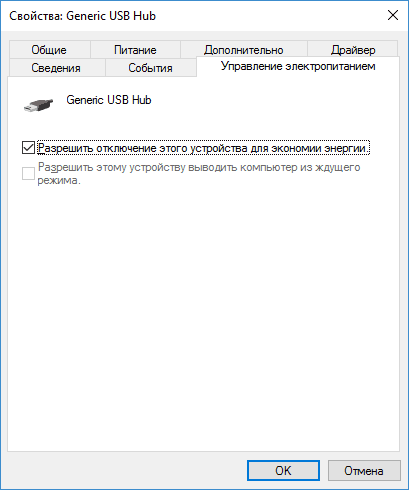
В свойствах Generic USB Hub, корневых USB-концентраторов и составных USB-устройств откройте вкладку «Управление электропитанием» и временно снимите флажок «Разрешить отключение этого устройства для экономии энергии». После проверки можно вернуть настройку обратно, если она не влияла на проблему.
6. Проверьте журнал событий
Get-WinEvent -LogName System -MaxEvents 200 | Where-Object {$_.ProviderName -match 'Kernel-PnP|USB'} | Select-Object TimeCreated,Id,LevelDisplayName,MessageПовторяющиеся ошибки сразу после подключения подтверждают, что сбой происходит на этапе USB-обмена, ещё до загрузки полноценного драйвера.
7. Обновляйте chipset и BIOS только после аппаратных тестов
Драйверы чипсета и прошивка BIOS действительно могут исправить работу контроллера, но не помогут при повреждённом кабеле, разъёме или недостаточном питании устройства.
Критерий успеха
Устройство должно определяться по имени, исчезнуть из списка с кодом 43 и стабильно работать после повторного подключения и перезагрузки.
Когда пора остановиться и проверять железо
- устройство не определяется на другом компьютере;
- кабель заведомо исправен;
- другие USB-устройства в том же порту работают;
- ошибка появляется сразу после подключения;
- устройство отключается под нагрузкой.
Итог: код 43 с ошибкой дескриптора нужно начинать лечить с кабеля, питания и порта. Переустановка контроллеров и драйверов идёт после аппаратных проверок, а не вместо них.