Установка Windows на RAID 1 зависит от того, какой RAID используется: firmware RAID материнской платы, Intel RST/VROC, аппаратный RAID-контроллер или программное зеркало Windows. Эти варианты нельзя смешивать в одну универсальную инструкцию.
RAID не заменяет backup
RAID 1 защищает от отказа одного диска, но не от удаления файлов, ransomware, повреждения файловой системы, ошибки администратора или отказа контроллера. До настройки сделайте независимую резервную копию.
1. Создайте массив средствами контроллера
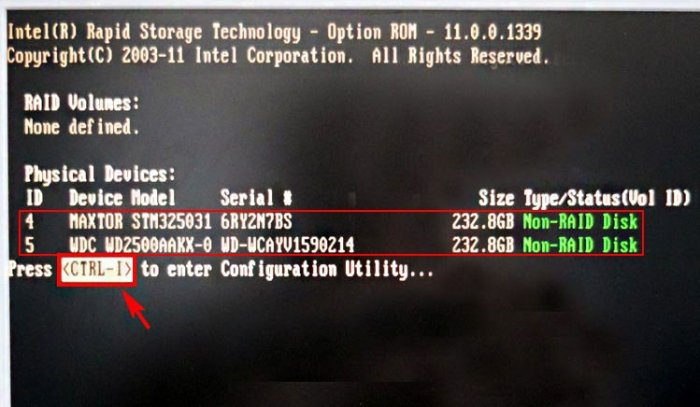
В UEFI/BIOS включите нужный RAID/VMD-контроллер и создайте зеркало из двух дисков. На старых Intel RST-системах встречается Ctrl+I, на новых — UEFI-меню VMD/VROC, на серверных RAID — собственная pre-boot utility.
2. Подготовьте RAID-драйвер
Windows Setup не всегда видит массив без драйвера. Скачайте F6/RST/VROC/RAID driver именно для вашей платы/контроллера и положите распакованные файлы на отдельную флешку или в папку установочного носителя.
3. Загружайте установщик в UEFI
Для Windows 11 используйте UEFI и GPT. В Boot Menu выбирайте UEFI: USB.
4. Если массив не отображается
Нажмите Загрузить драйвер в Windows Setup и укажите каталог драйвера контроллера. Не переключайте RAID → AHCI только ради появления дисков: это разрушит исходную архитектуру массива.
5. Установите Windows как на один логический диск
После загрузки правильного драйвера два физических диска должны отображаться как один RAID volume. Создайте GPT-разделы обычным способом.
6. После установки
- установите monitoring utility/driver контроллера;
- проверьте статус Normal/Optimal;
- настройте уведомления о деградации;
- проверьте процедуру замены диска;
- не тестируйте отказ на production без backup.
Диски лучше одинакового класса
Для зеркала используйте накопители одинаковой или близкой ёмкости и производительности. Полезная ёмкость RAID 1 ограничивается меньшим диском.