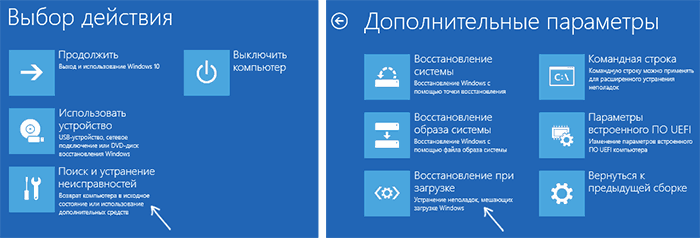
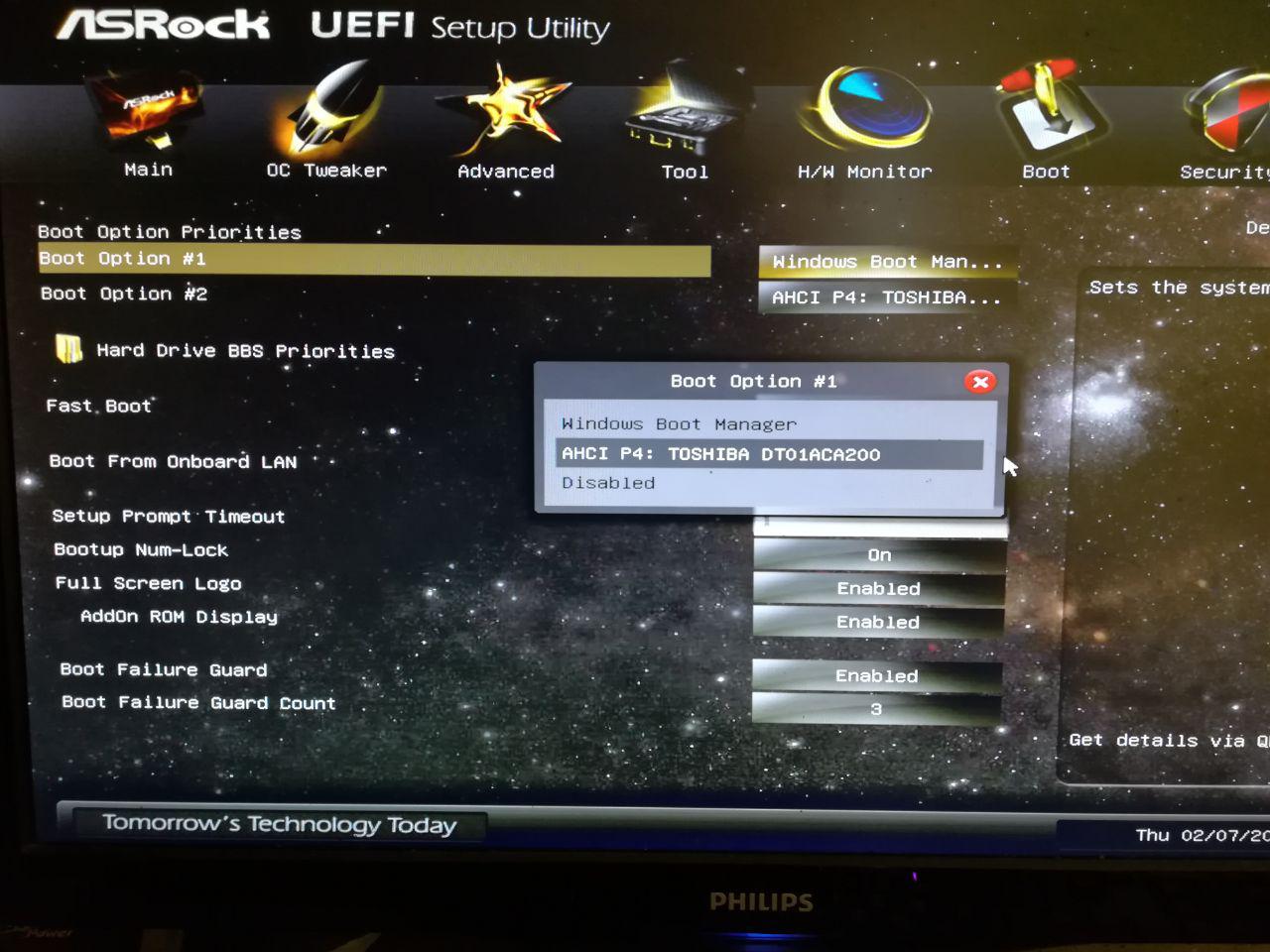
В современных Windows для системного диска обычно используется GPT + UEFI. MBR остаётся legacy-схемой и имеет ограничения, включая работу с дисками более 2 ТБ.
Самый быстрый способ — PowerShell
Get-Disk | Format-Table Number,FriendlyName,PartitionStyle,SizeВ колонке PartitionStyle будет прямо указано GPT или MBR.
Через Управление дисками
diskmgmt.mscНажмите правой кнопкой по области Диск 0 / Диск 1 → Свойства → Тома → Стиль раздела.
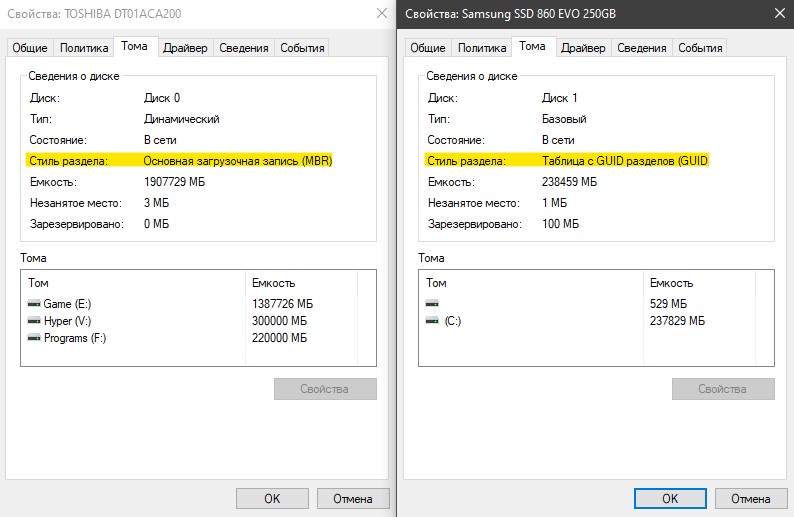
Через DiskPart
diskpart
list disk
Важно: звёздочка * в столбце GPT означает, что диск использует GPT. Если столбец пустой — диск MBR. В старой версии статьи это было описано наоборот.
Нужно ли конвертировать MBR в GPT
Для нового Windows 11/UEFI — обычно да. Для системного диска Microsoft предоставляет MBR2GPT, который умеет конвертировать поддерживаемую конфигурацию без удаления данных.
Не используйте clean для рабочего диска
Обычная конвертация через DiskPart clean удаляет разделы. Для системного диска сначала рассматривайте MBR2GPT и обязательно делайте backup.