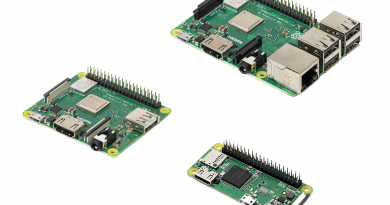
Pi-hole на Raspberry Pi: установка, DNS, DHCP и безопасная настройка сети
Pi-hole работает как DNS-фильтр для всей локальной сети: клиенты обращаются к нему за разрешением доменных имён, а нежелательные домены могут блокироваться ещё до загрузки рекламы или трекеров.
Подготовьте Raspberry Pi
Для Pi-hole не требуется мощное устройство, но важны стабильная сеть, корректное время и надёжное питание. Лучше использовать проводное подключение, если устройство будет обслуживать всю сеть.

Архивный контекст. Исходная версия статьи использовала Raspbian Stretch Lite и старый процесс подготовки карты памяти. Сегодня лучше брать актуальный Raspberry Pi OS и официальный Raspberry Pi Imager, поэтому старые шаги не повторяем буквально.
Статический IP обязателен
DNS-сервер не должен менять адрес. Закрепите IP за Raspberry Pi либо в DHCP на роутере, либо настройте статический адрес на самом устройстве. Не используйте адрес, который DHCP может выдать другому клиенту.
Установка Pi-hole
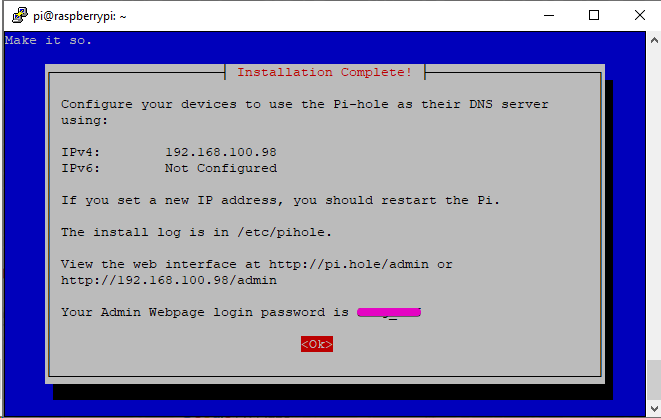
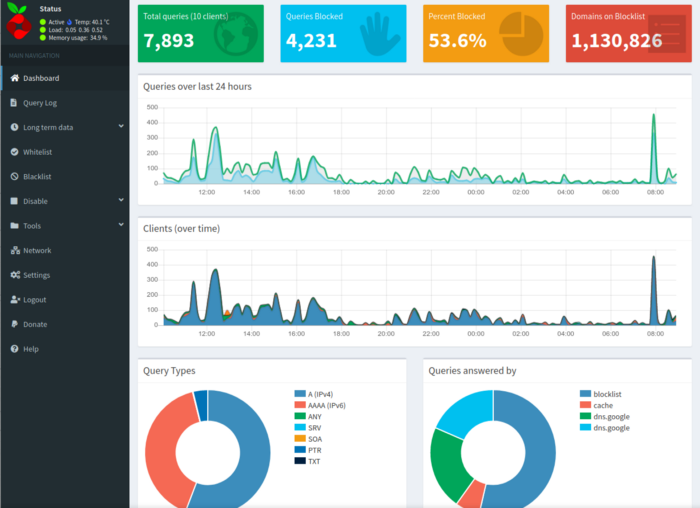
Используйте способ установки, который рекомендует актуальная документация Pi-hole. После завершения установщик показывает адрес веб-интерфейса и данные для входа. Скриншот ниже — из старой версии интерфейса и нужен только как ориентир.
Настройте DNS клиентов
После установки укажите адрес Pi-hole как DNS-сервер в DHCP-настройках роутера. Так новые клиенты будут получать его автоматически. Если роутер не позволяет менять DNS, можно использовать DHCP-сервер Pi-hole, но в сети должен остаться только один активный DHCP.
Upstream DNS
Pi-hole сам не хранит всю систему DNS и пересылает разрешённые запросы выбранному upstream resolver. Выберите сервис, которому доверяете, либо используйте локальный recursive resolver.
Проверяйте Query Log и статистику
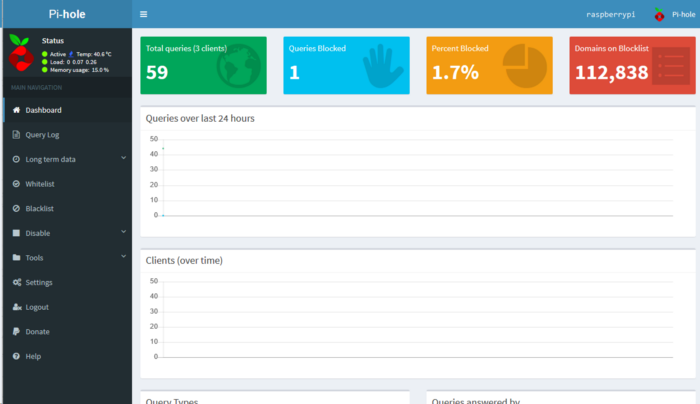
Веб-интерфейс помогает понять, какие клиенты делают запросы и какие домены блокируются. Внешний вид панели меняется между версиями, но принцип остаётся тем же.
Не добавляйте огромные списки без разбора
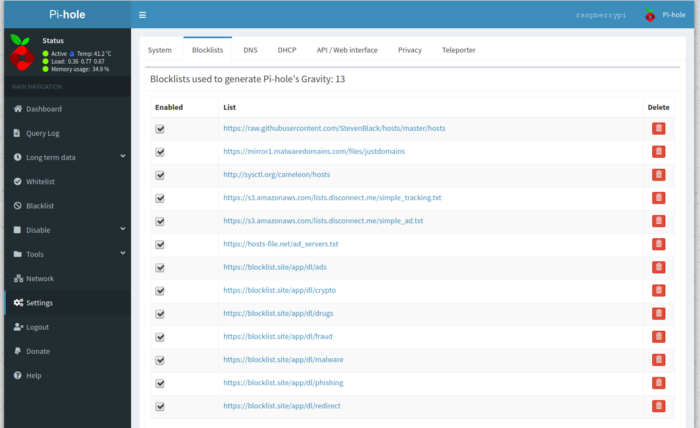
Чем больше случайных blocklist, тем выше риск ложных блокировок. Начните с базовых списков, затем добавляйте источники только при понятной необходимости. Для нужных доменов используйте allowlist.
Проверка работы
- клиент получил адрес Pi-hole как DNS;
- доменные имена открываются;
- запросы видны в Query Log;
- разрешённые сайты не ломаются;
- после перезагрузки Raspberry Pi сервисы стартуют автоматически.
Резервное копирование и обновления
Перед крупными изменениями экспортируйте настройки Pi-hole. Обновляйте систему и сам Pi-hole регулярно, а после обновления проверяйте DNS с нескольких клиентов.