
Условное форматирование в Excel может менять не только цвет ячейки, но и числовой формат. Это удобно, когда одна таблица содержит операции по разным странам или валютам. При этом исходные значения остаются числами и продолжают участвовать в формулах.
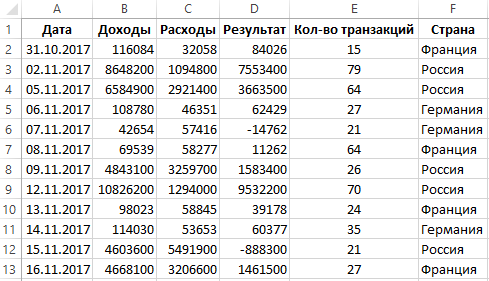
Пример исходной таблицы
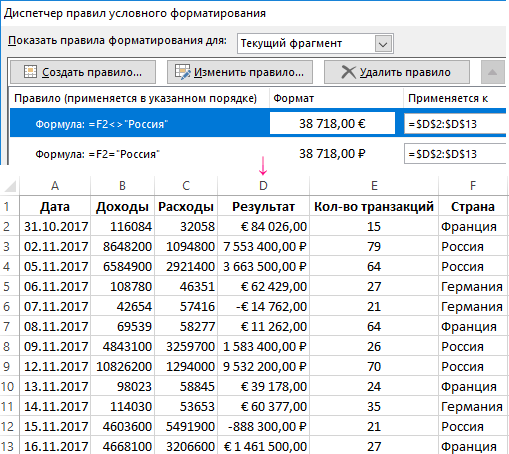
В примере столбец D содержит сумму, а столбец F — страну операции. Для российских строк зададим один денежный формат, для остальных — формат EUR.
1. Создаём правило для российских операций
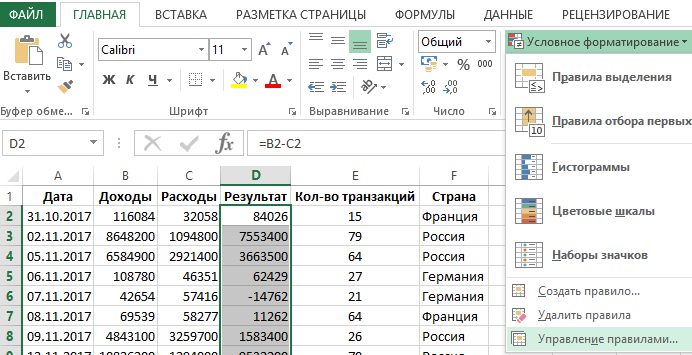
Выделите диапазон D2:D13 и откройте «Главная → Условное форматирование → Управление правилами».
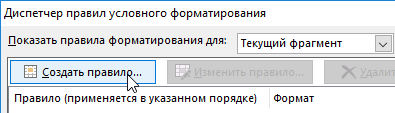
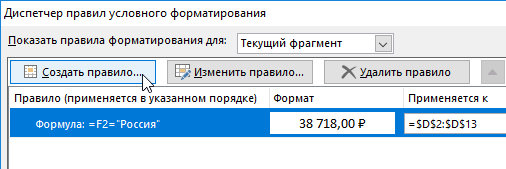
В диспетчере правил нажмите «Создать правило».
Выберите вариант «Использовать формулу для определения форматируемых ячеек» и укажите:
=$F2="Россия"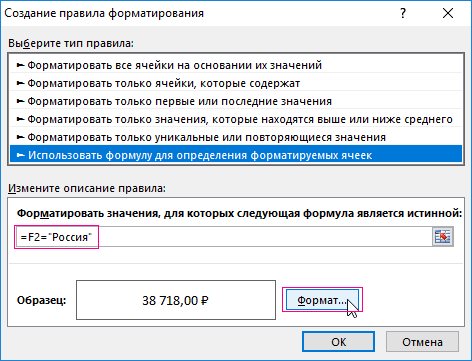
Нажмите «Формат» и на вкладке «Число» выберите нужный денежный формат.
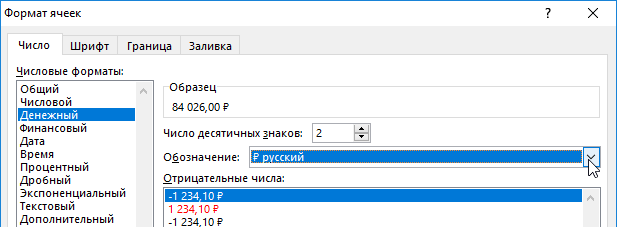
После сохранения правило появится в диспетчере. Проверьте, что поле «Применяется к» указывает на весь диапазон D2:D13.
2. Создаём второе правило для EUR
Создайте ещё одно правило с обратным условием:
=$F2<>"Россия"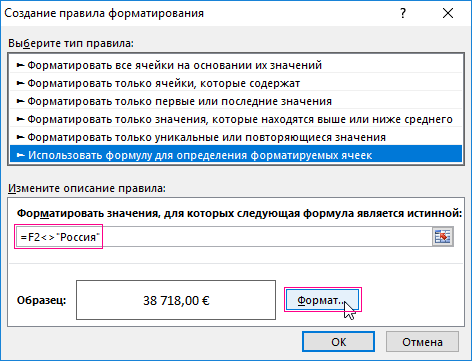
В формате числа укажите валюту EUR и подтвердите изменения.
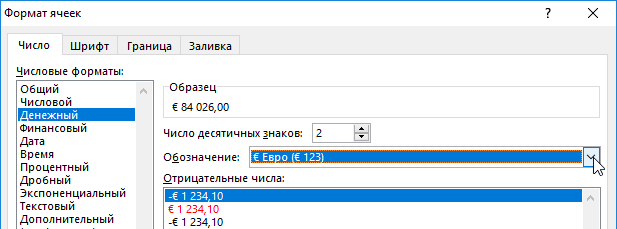
После закрытия окон суммы в столбце D должны отображаться в нужной валюте в зависимости от страны.
3. Подсвечиваем повторяющиеся значения
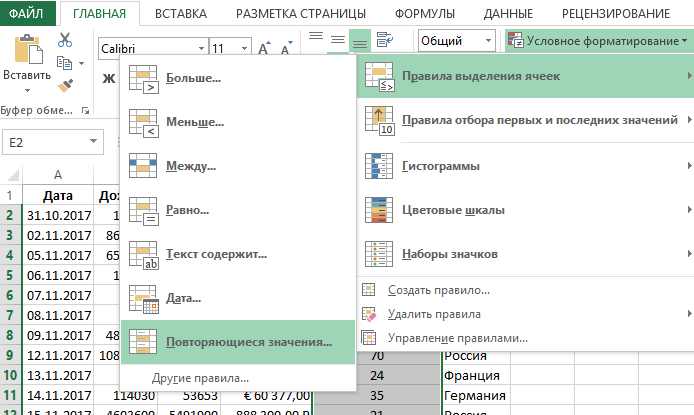
Выделите E2:E13 и откройте «Условное форматирование → Правила выделения ячеек → Повторяющиеся значения».
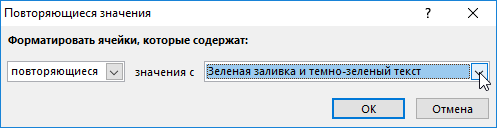
Выберите «повторяющиеся» и подходящий вариант заливки.
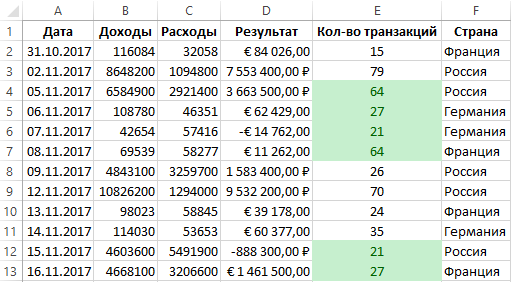
Excel выделит все значения, которые встречаются больше одного раза.
4. Альтернативное правило для дубликатов
То же самое можно настроить через создание отдельного правила. При выделенном E2:E13 откройте «Создать правило».
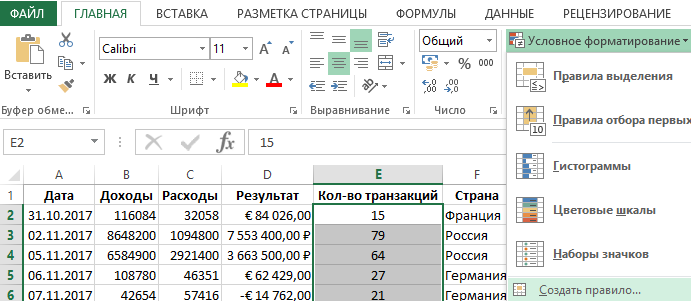
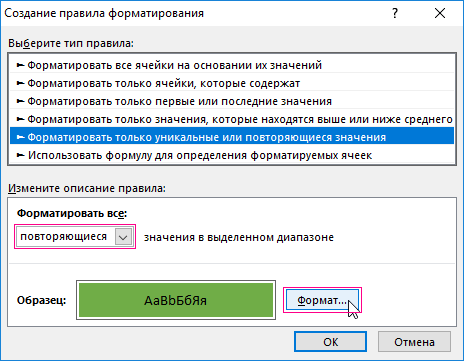
Выберите «Форматировать только уникальные или повторяющиеся значения», затем укажите вариант «повторяющиеся».
Проверка и откат
- проверьте, что суммы остаются числами через
=ЕЧИСЛО(D2); - сверьте поле «Применяется к» у каждого правила;
- проверьте порядок правил;
- для отката удалите только созданные правила — значения ячеек не изменятся.
Критерий успеха: денежный формат меняется по стране, суммы участвуют в вычислениях, а повторяющиеся значения автоматически подсвечиваются.
