Ниже — практический сценарий установки Veeam Agent for Linux 13, создания первой задачи резервного копирования и проверки результата. Примеры рассчитаны на сервер с root-доступом; точный пакет репозитория скачивается из личного кабинета Veeam для вашей ОС и архитектуры.
1. Проверяем систему и ядро
cat /etc/os-release
uname -r
uname -m
df -h
lsblk -f
Версия kernel headers должна соответствовать запущенному ядру. На системах с Secure Boot заранее проверьте требования к модулю snapshot.
2. Подключаем официальный репозиторий Veeam
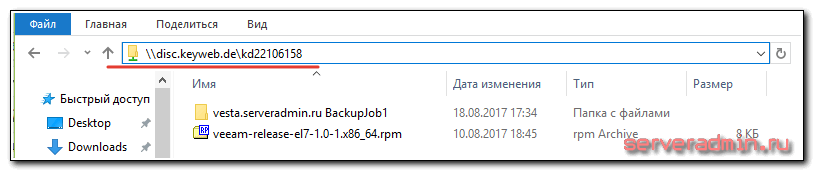
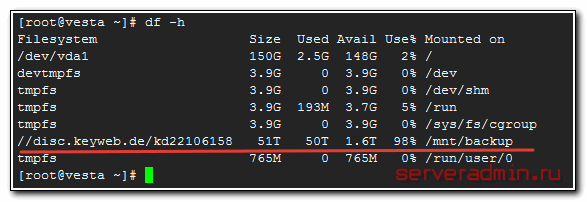
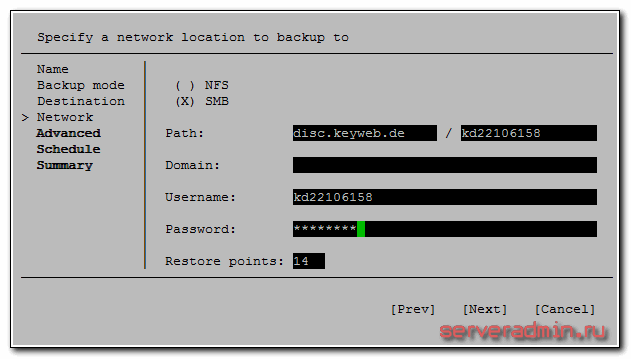
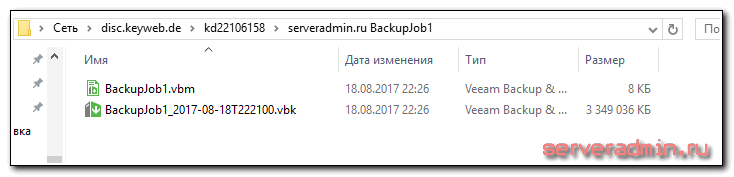
В старой схеме backup складывался на удалённое SMB-хранилище. Эти два экрана полезны как пример внешнего repository: главное, чтобы копия находилась вне защищаемого сервера и была доступна в аварийном сценарии.
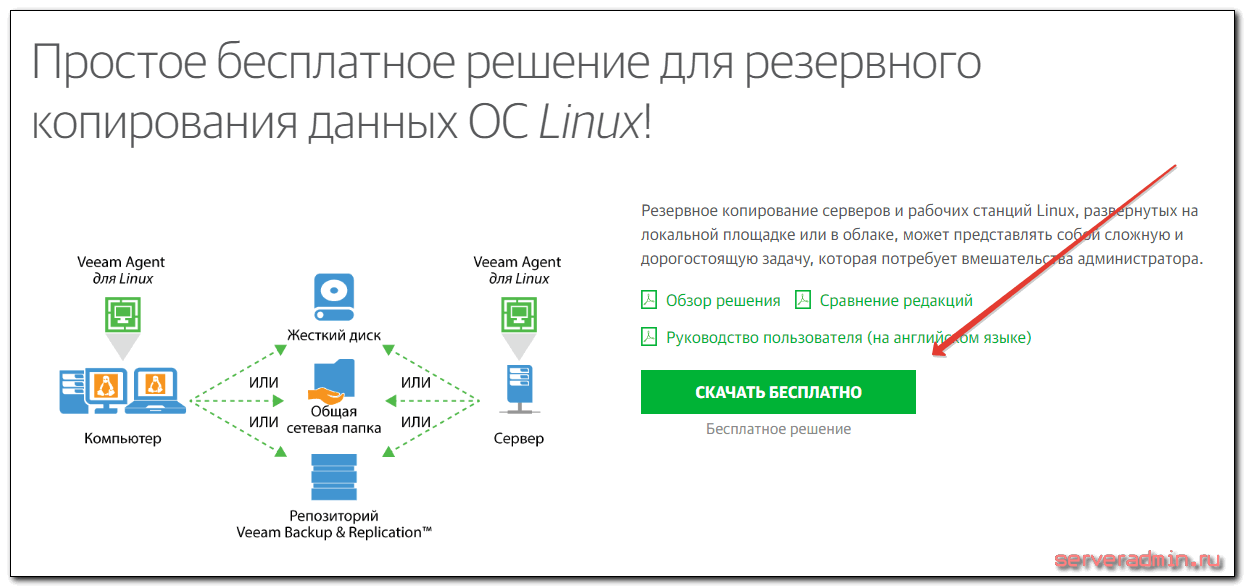
Раньше пакет репозитория Veeam скачивался через страницу загрузок после авторизации. В актуальной версии принцип тот же: используйте пакет репозитория именно для вашей ОС и архитектуры.
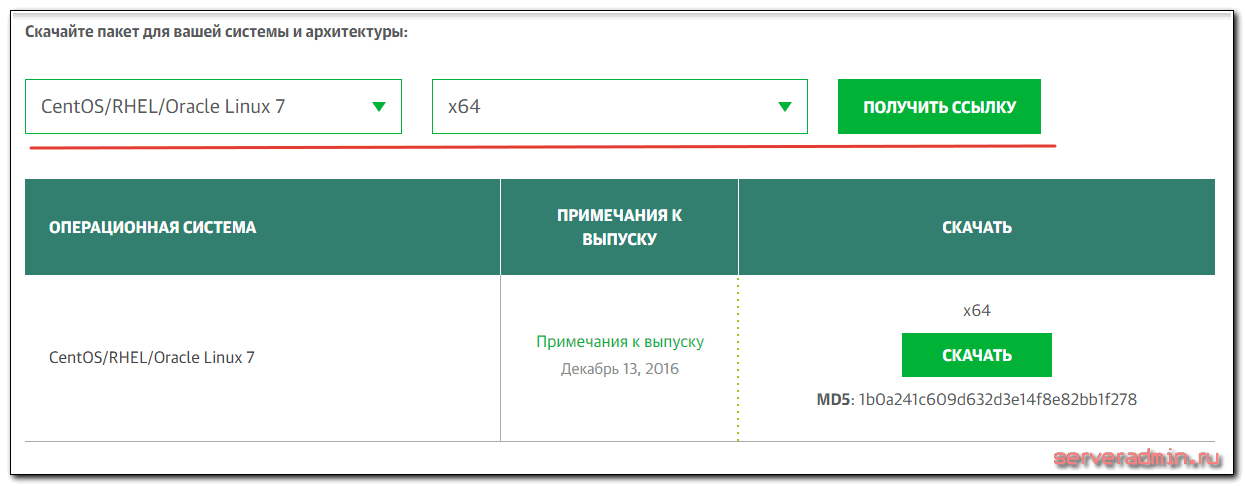
Debian/Ubuntu:
dpkg -i ./veeam-release*.deb
apt-get update
RHEL/AlmaLinux/Rocky Linux:
rpm -ivh ./veeam-release*.rpm
yum check-update
3. Устанавливаем Agent
Для Debian 11–13 и Ubuntu 22.04–26.04 актуальная документация Veeam указывает:
apt-get install blksnap veeamДля RHEL/Rocky/AlmaLinux:
yum install veeamПосле установки:
veeamconfig --version
veeamconfig mode info
systemctl list-units --type=service | grep -i veeam
dmesg | grep -Ei 'blksnap|veeamsnap' | tail -50
4. Выполняем первичную настройку
В текстовом UI старых версий последовательность была такой: открыть Veeam, создать job, выбрать полный backup, затем указать внешний repository.
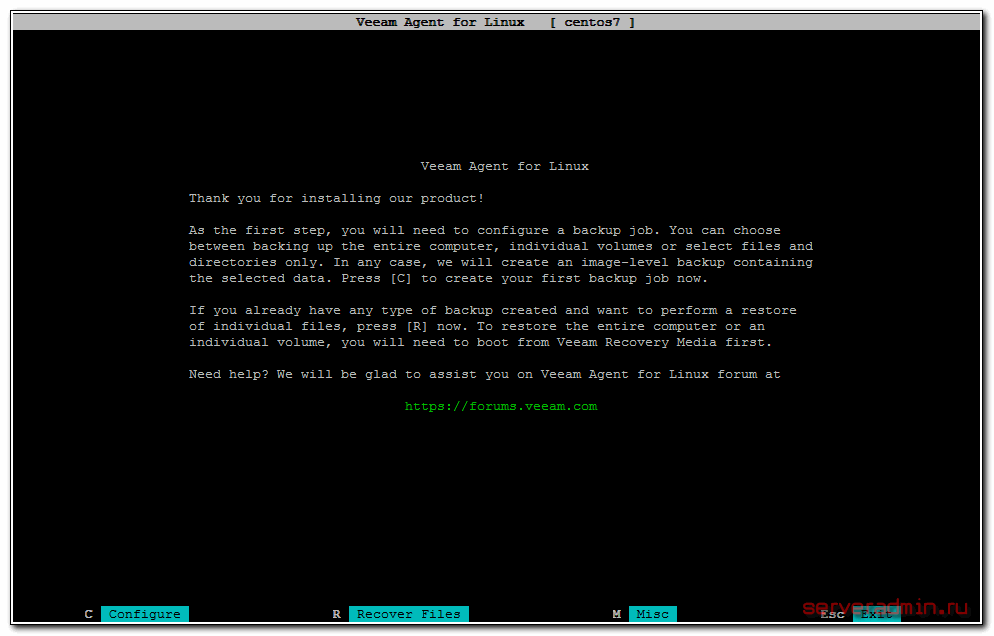
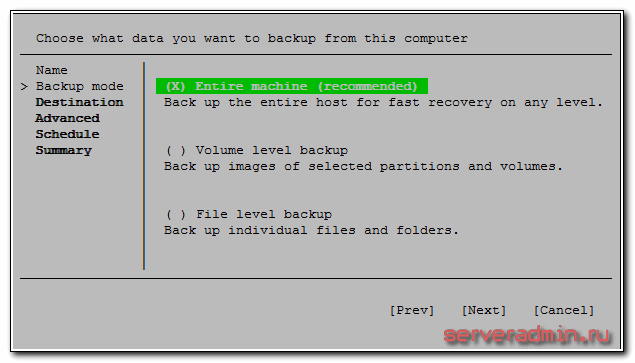
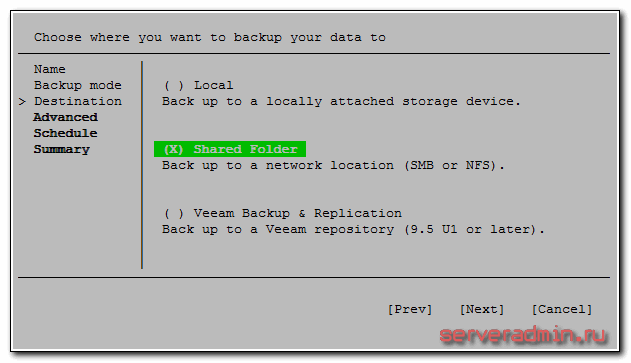
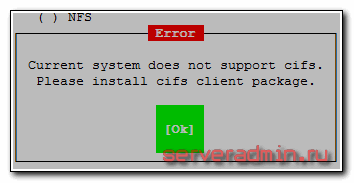
Если repository доступен по SMB/CIFS и система сообщает, что CIFS не поддерживается, установите клиентские пакеты CIFS для вашего дистрибутива и повторите настройку.
veeam
# либо
veeamconfig ui
В мастере примите лицензию, создайте Recovery Media и настройте backup job. Для первой задачи разумно выбрать весь компьютер или системные тома и хранить копию вне защищаемого сервера.
5. Проверяем созданные repository и jobs
veeamconfig repository list
veeamconfig job list
Запишите точное имя задачи — оно понадобится для ручного запуска.
6. Запускаем backup вручную
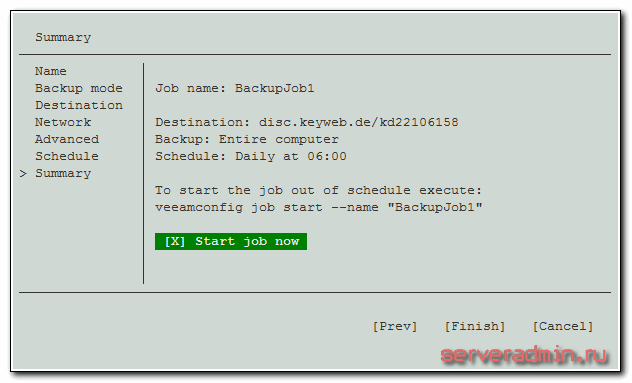
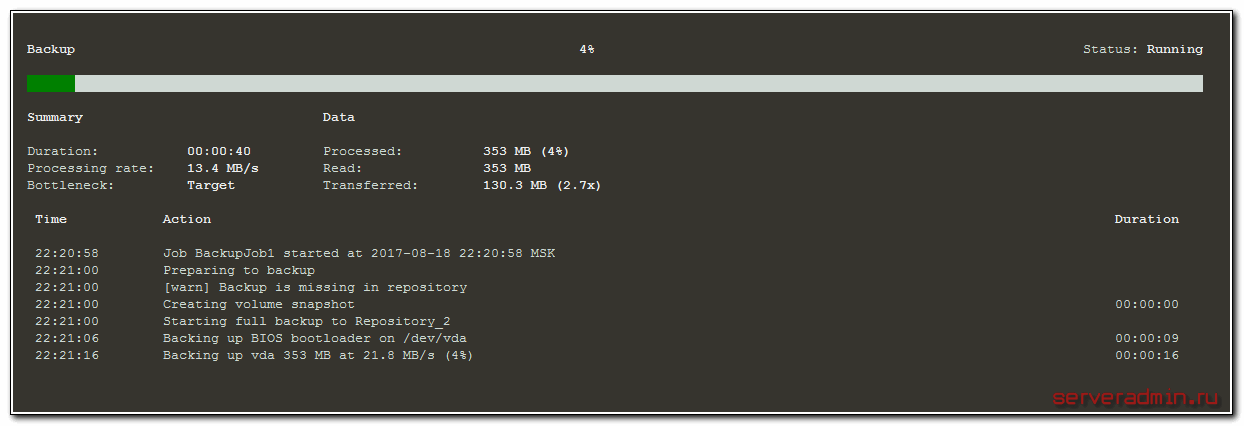
В старом интерфейсе на этом этапе настраивались расписание и запуск задания. После старта можно было наблюдать прогресс, а затем проверить появившиеся файлы backup в сетевом repository.
veeamconfig job start --name SystemBackup
veeamconfig session list
Команда возвращает Session ID и путь к журналу. Следите за прогрессом через UI либо журнал текущей сессии.
find /var/log/veeam/Backup -maxdepth 3 -type f -printf '%TY-%Tm-%Td %TH:%TM %p\n' | sort | tail -20
tail -n 100 /var/log/veeam/Backup/SystemBackup/Session_*/Job.log 2>/dev/null
7. Проверяем точки восстановления
veeamconfig backup list
veeamconfig session list
Успешный статус job ещё не заменяет restore-test. Откройте UI и выполните восстановление одного тестового файла в другой каталог, затем сравните его с оригиналом.
8. File-level restore-test
- создайте файл с известным содержимым;
- запустите backup;
- удалите или переименуйте тестовый файл;
- запустите file-level restore через
veeamилиveeamconfig ui; - восстановите файл в отдельный каталог;
- сравните checksum.
echo 'veeam restore test' > /root/veeam-test.txt
sha256sum /root/veeam-test.txt
# после восстановления
sha256sum /path/to/restored/veeam-test.txt
9. Проверяем расписание и свежесть копии
veeamconfig job list
veeamconfig session list
df -h /path/to/repository
В мониторинг стоит передавать статус последней сессии, её возраст и свободное место repository.
10. Recovery Media
Bare-metal restore нужно проверять не теоретически. В Recovery Media подключите repository, выберите нужную точку восстановления, сопоставьте исходный и целевой диски и только после проверки запускайте восстановление.
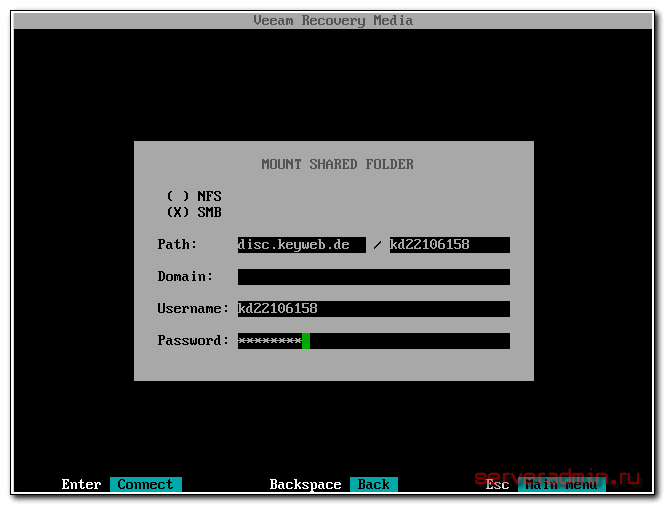
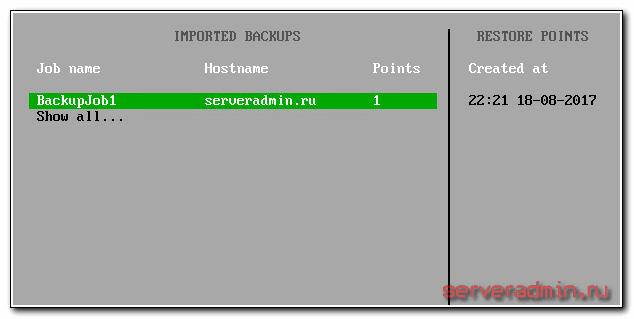
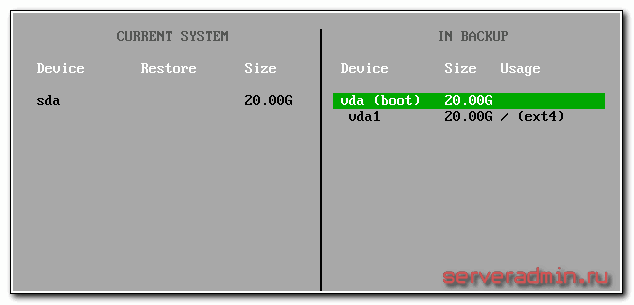
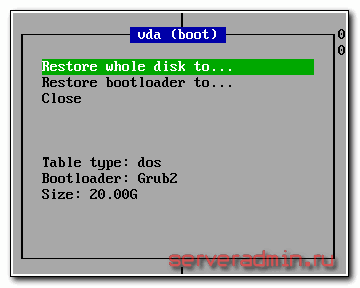
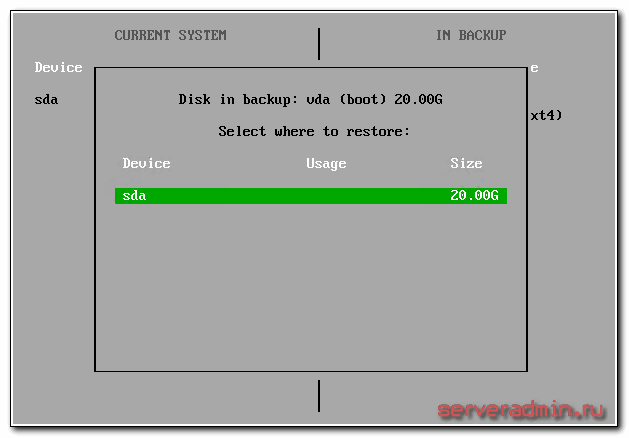
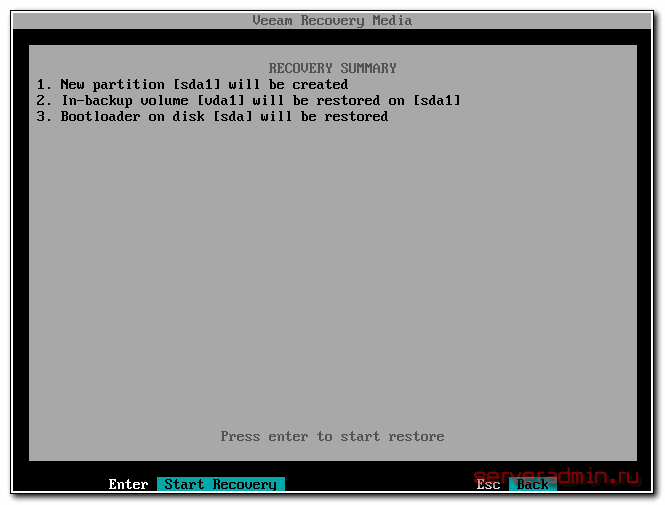
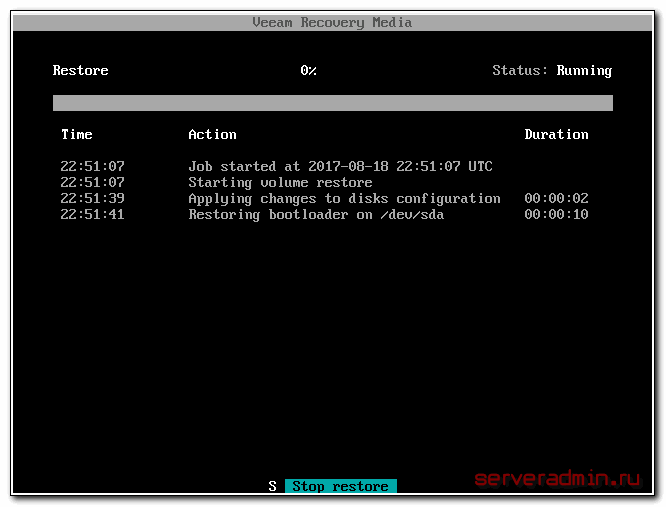
Создайте загрузочный носитель в UI, загрузитесь с него на тестовой машине или в согласованное окно и убедитесь, что доступны сеть, диски и repository. Без этого bare-metal recovery остаётся непроверенным предположением.
11. После восстановления на другом гипервизоре
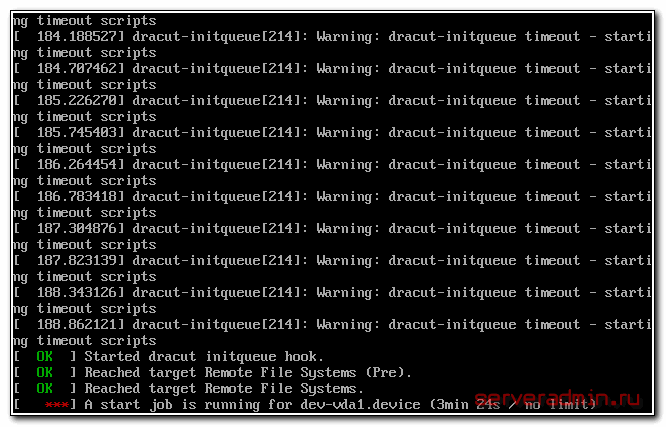
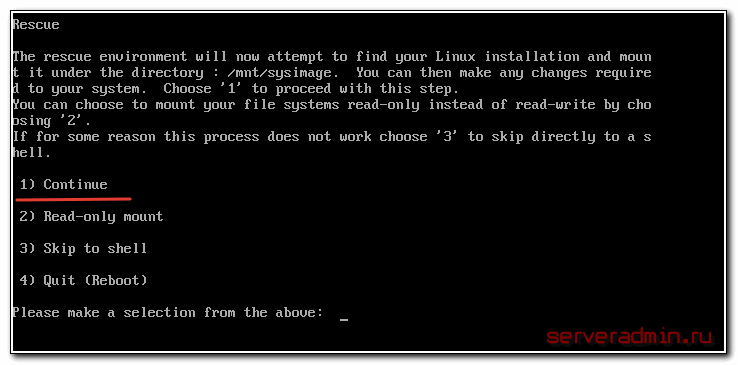
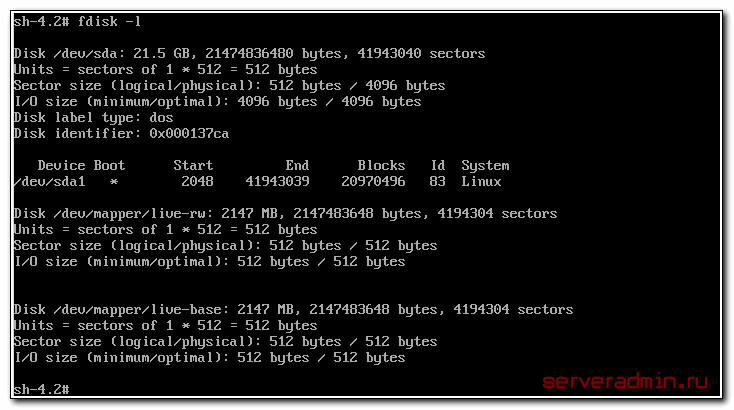
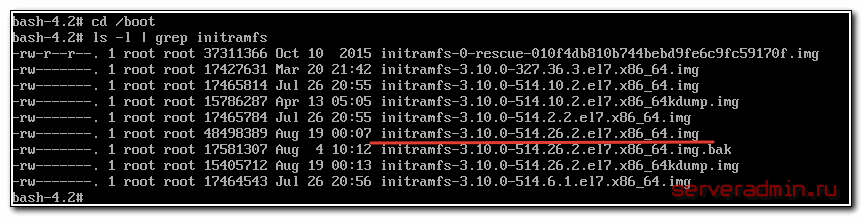
При переносе восстановленной Linux-системы между гипервизорами может измениться имя диска и набор драйверов. В старом кейсе после KVM → Hyper-V система зависала при загрузке, поэтому пришлось заходить в rescue mode, сверять диски и пересобирать initramfs.
12. Диагностика
veeamconfig session list
veeamconfig job list
journalctl -b | grep -i veeam | tail -100
dmesg | grep -Ei 'blksnap|veeamsnap|veeam' | tail -100
df -h
df -i
13. Rollback установки
Перед удалением сохраните сведения о jobs и убедитесь, что repository с копиями не удаляется вместе с программой.
veeamconfig job list
veeamconfig repository list
apt-get remove veeam blksnap   # Debian/Ubuntu
# либо
yum remove veeam              # RHEL-подобные
Критерий успеха: Agent установлен без ошибок snapshot-модуля, job завершается Success, recovery point виден, тестовый файл восстанавливается с совпадающей checksum, Recovery Media загружается и видит repository.