xrdp на Ubuntu: установка удалённого рабочего стола по RDP
xrdp позволяет подключаться к Linux-системе по протоколу RDP с Windows, macOS и других клиентов. На Ubuntu это удобный вариант для удалённого графического доступа, но его лучше использовать вместе с firewall или VPN, а не публиковать RDP без ограничений в интернет.
Установка
sudo apt update
sudo apt install xrdp
Проверьте службу
systemctl status xrdpЕсли сервис не активен, сначала изучите журнал, а не просто перезапускайте его многократно.
Firewall
RDP использует TCP 3389. Разрешайте доступ только из доверенной сети или через VPN. Для домашней сети можно ограничить правило своей подсетью вместо открытия порта для всего интернета.
Учётная запись
Подключайтесь под обычным локальным пользователем. Для администрирования используйте sudo уже внутри сессии. Не включайте прямой root-доступ ради удобства.
Проверяем успешный вход
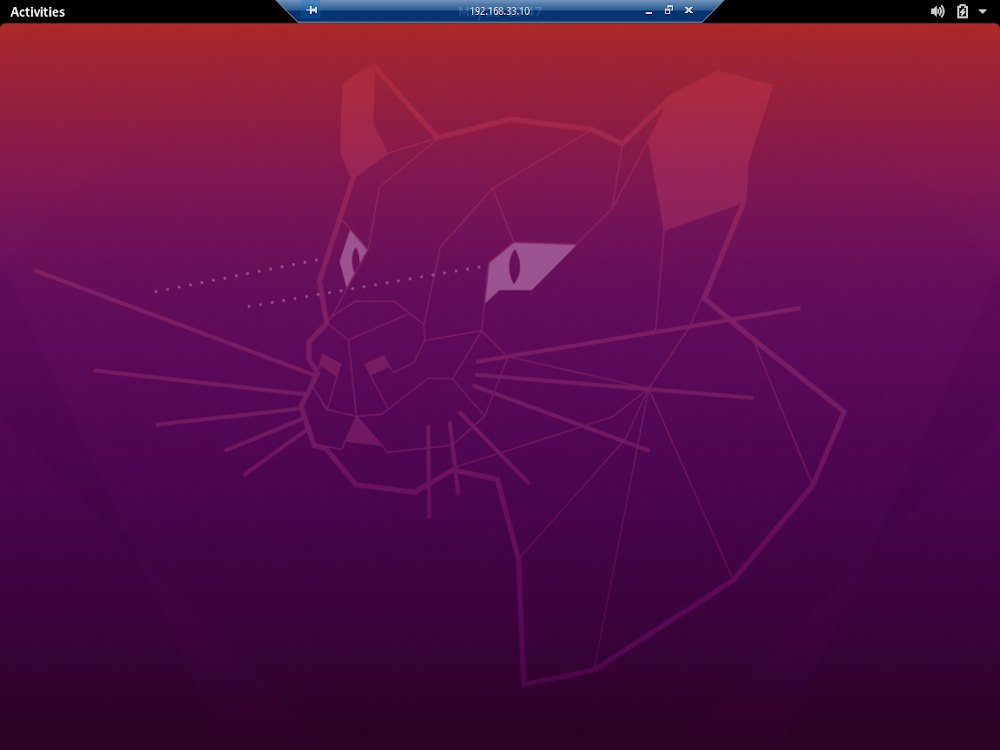
После успешной аутентификации должна открыться полноценная графическая сессия GNOME, Xfce или другого установленного окружения. В старой инструкции результат выглядел так:
Если после входа чёрный экран
- проверьте установленное графическое окружение;
- посмотрите журнал xrdp и sesman;
- убедитесь, что пользователь не находится в конфликтующей локальной графической сессии;
- проверьте права домашнего каталога и файлы сессии.
Безопасность
Для сервера в интернете предпочтительнее сначала подключаться по WireGuard или другому VPN, а RDP оставлять доступным только внутри защищённой сети.