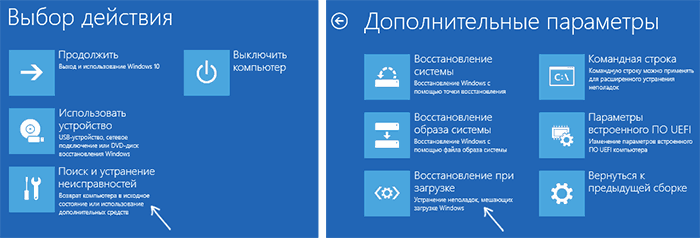
Если установщик Windows 11 доходит до копирования файлов или одного из этапов перезагрузки, а затем показывает лишь общее сообщение «Ошибка при установке Windows 11», причина обычно находится не в одной конкретной настройке. Виновником может быть установочная флешка, повреждённый ISO, накопитель, оперативная память, драйвер контроллера, неправильный режим UEFI или несовместимая конфигурация.
По состоянию на октябрь 2026 года актуальной общедоступной версией является Windows 11 26H2. При этом базовые аппаратные требования Windows 11 остаются прежними: совместимый 64-битный процессор, не менее 4 ГБ RAM, накопитель от 64 ГБ, UEFI с поддержкой Secure Boot и TPM 2.0.
Самый полезный принцип диагностики: не менять сразу пять настроек. Сначала исключите установочный носитель и ISO, затем проверьте режим загрузки и накопитель, после этого — RAM и журналы установки.
Почему Windows 11 пишет только «Ошибка при установке»
Современный установщик Windows иногда не показывает пользователю конкретный код сбоя. Внешне это выглядит так, будто установка просто внезапно завершилась общей ошибкой.
На практике проблемы чаще всего относятся к одной из групп:
- ошибка чтения установочной флешки;
- повреждённый или изменённый ISO-образ;
- нестабильная оперативная память;
- ошибки SSD/HDD/NVMe;
- неподходящий режим загрузки UEFI/Legacy;
- Secure Boot или TPM настроены некорректно;
- установщик не видит контроллер хранения без дополнительного драйвера;
- подключённое оборудование мешает установке;
- ошибка обновления поверх существующей Windows;
- нестабильный разгон CPU/RAM, XMP или EXPO.
1. Начните с новой флешки и свежего ISO
Если ошибка появляется во время копирования или распаковки файлов, первое подозрение — установочный носитель.
Лучший вариант — заново скачать образ Windows 11 с официального сайта Microsoft и создать флешку повторно. Если есть возможность, используйте другую физическую флешку, а не просто перезаписывайте старую.
Особенно подозрительны:
- очень старые флешки;
- накопители неизвестного производителя;
- флешки с нестабильной скоростью;
- носители, на которых раньше уже появлялись ошибки чтения;
- слишком дешёвые флешки с сомнительным реальным объёмом.
Для создания установочного носителя используйте официальный Media Creation Tool или актуальную версию Rufus. Не скачивайте «готовые сборки Windows» с торрент-трекеров и сторонних сайтов, если ваша цель — исключить проблему с образом.
Как проверить, что проблема именно во флешке
Если установка каждый раз падает на разном проценте, особенно при копировании файлов, это сильный признак нестабильного чтения. Ещё один простой тест — создать установочную флешку на другом USB-накопителе и повторить установку без изменения остальных настроек.
2. Попробуйте другой USB-порт
Не используйте для диагностики:
- USB-хабы;
- удлинители;
- порты монитора или док-станции;
- переднюю панель корпуса, если есть сомнения в подключении.
На настольном ПК подключите флешку непосредственно к заднему USB-порту материнской платы. Если есть USB 2.0, для проверки можно попробовать и его — установка будет медленнее, но иногда это помогает выявить проблемы с конкретным контроллером USB 3.x.
3. Проверьте UEFI и режим загрузки
Windows 11 рассчитана на современную схему загрузки через UEFI. Если компьютер загружает флешку в Legacy/CSM-режиме, а диск размечен как GPT, можно получить ошибки выбора раздела или проблемы после первого перезапуска.
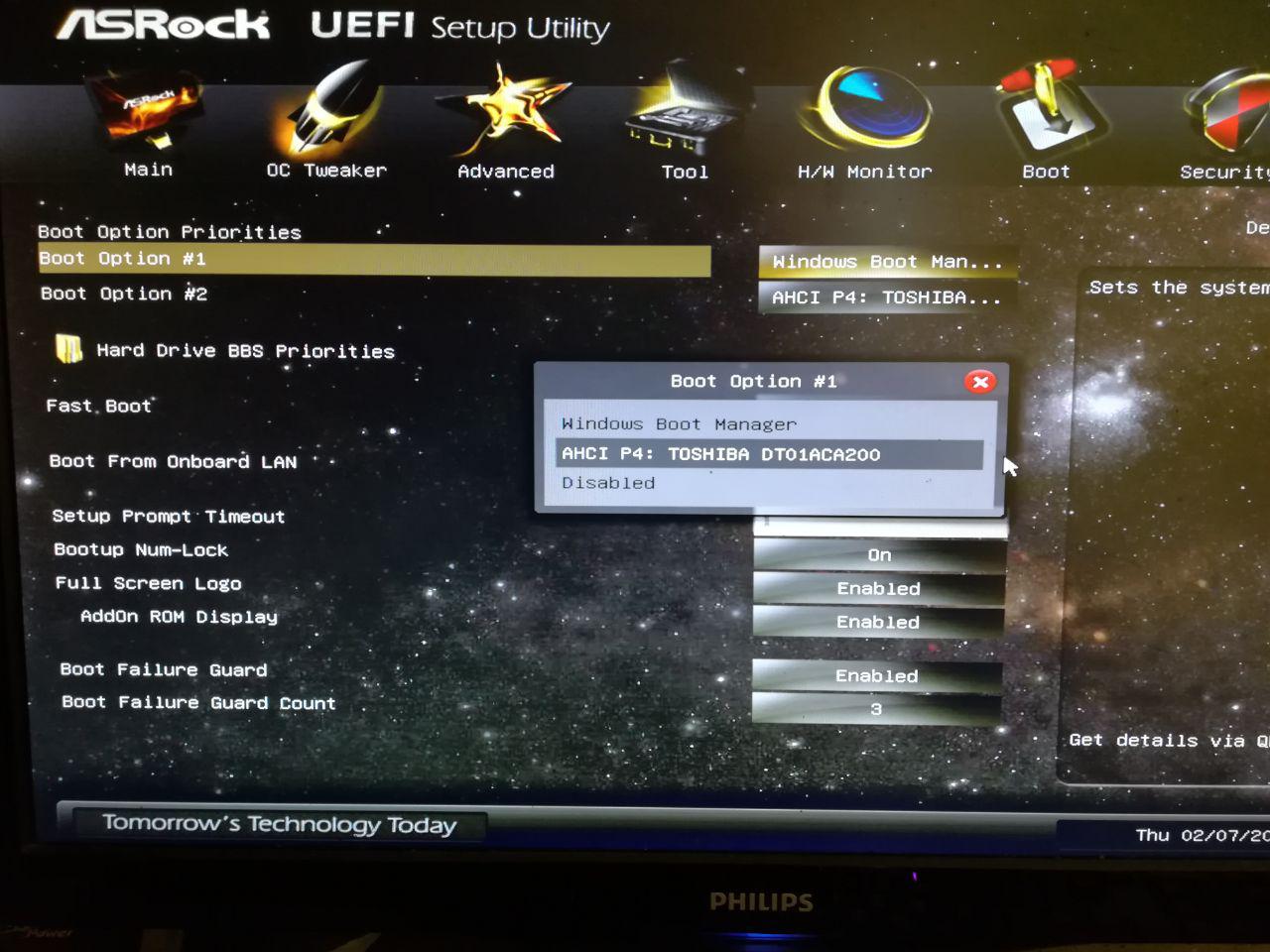
В BIOS/UEFI проверьте:
- режим загрузки — UEFI;
- CSM/Legacy — желательно отключён;
- Secure Boot — доступен и корректно настроен;
- TPM 2.0 — включён;
- установочная флешка запускается именно как UEFI: имя флешки, если Boot Menu показывает два варианта.
На Intel TPM может называться PTT, на AMD — fTPM.
Нужно ли отключать Secure Boot?
Нет, это не должно быть первым шагом. Windows 11 официально требует систему с UEFI и поддержкой Secure Boot. Если установка не запускается, сначала проверьте, что Secure Boot настроен штатно и флешка создана корректно.
Отключение Secure Boot имеет смысл только как временный диагностический эксперимент в специфических случаях, но оставлять его выключенным без причины не стоит.
4. Проверьте TPM 2.0
Если Windows уже установлена, нажмите Win + R и выполните:
tpm.mscВ окне управления TPM должна отображаться версия спецификации 2.0.
Если выполняется чистая установка на новый ПК, наличие TPM проверяется через BIOS/UEFI. На большинстве современных систем модуль встроен в платформу и просто включается соответствующей настройкой.
5. Отключите лишние диски перед чистой установкой
Если в компьютере установлено несколько SSD/HDD, на время диагностики полезно оставить только тот накопитель, на который ставится Windows.
Это помогает сразу по двум причинам:
- исключает конфликт старых загрузочных разделов на других дисках;
- не даёт установщику случайно разместить EFI-раздел на другом физическом накопителе.
После успешной установки дополнительные диски можно подключить обратно.
6. Проверьте разметку системного диска
Для стандартной установки Windows 11 в режиме UEFI системный диск обычно используется в формате GPT.
Если на диске нет нужных данных и вы выполняете полностью чистую установку, самый простой вариант — удалить разделы только на выбранном системном диске в окне установки и выбрать образовавшееся нераспределённое пространство. Windows самостоятельно создаст EFI, MSR, системный и Recovery-разделы.
Осторожно: удаление разделов уничтожает доступ к находящимся на них данным. Если файлы нужны, сначала сделайте резервную копию.
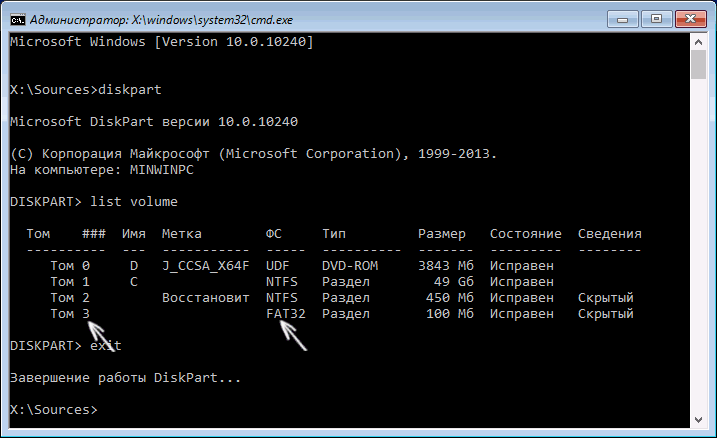
Если вы видите сообщение о несовместимости GPT/MBR, у нас есть отдельная инструкция: «На выбранном диске находится таблица MBR-разделов»: установка Windows 11 в UEFI.
7. Если установщик не видит SSD/NVMe
Если в окне выбора раздела вообще нет системного накопителя, это отдельный сценарий.
Проверьте:
- виден ли SSD/NVMe в BIOS/UEFI;
- не включён ли Intel VMD/RST или другой RAID-режим;
- требуется ли драйвер контроллера хранения от производителя ноутбука или материнской платы;
- корректно ли установлен физический NVMe/SATA-накопитель.
На некоторых ноутбуках установщик Windows не видит NVMe, пока не будет загружен драйвер Intel Rapid Storage Technology / VMD. Скачивать его лучше со страницы поддержки конкретной модели устройства.
Не отключайте RAID/VMD наугад на компьютере с уже установленной рабочей системой: изменение режима контроллера может сделать существующую Windows незагружаемой.
8. Проверьте состояние SSD или HDD
Ошибка установки может быть первым заметным симптомом неисправности накопителя.
Настораживающие признаки:
- SSD/HDD периодически исчезает из BIOS;
- установка падает на одном и том же этапе записи;
- копирование файлов идёт аномально медленно;
- HDD щёлкает или зависает;
- ранее были ошибки файловой системы;
- SMART сообщает о критическом состоянии.
Если на диске есть важные данные и появились физические симптомы неисправности, сначала спасайте данные, а не продолжайте десятки попыток установки.
9. Проверьте оперативную память
Повреждённая или нестабильная RAM способна испортить данные во время распаковки установочного образа. Из-за этого установщик может выглядеть так, будто проблема во флешке или ISO.
Для быстрой диагностики:
- отключите XMP/EXPO;
- верните разгон CPU и памяти к стандартным значениям;
- если модулей несколько — попробуйте установку с одним модулем по очереди;
- запустите длительный тест памяти.
Если ошибка меняется после отключения XMP/EXPO, это сильный признак нестабильности подсистемы памяти, даже если Windows раньше «вроде работала нормально».
10. Уберите лишнюю периферию
На время установки оставьте минимум:
- клавиатуру;
- мышь;
- монитор;
- установочную флешку;
- целевой системный диск.
Отключите внешние диски, кардридеры, принтеры, USB-аудио, дополнительные адаптеры и другую необязательную периферию.
11. Если ошибка возникает при обновлении поверх Windows
При обновлении существующей Windows 11 до новой версии набор причин немного другой. Помимо оборудования, мешать могут:
- сторонний антивирус;
- старые драйверы фильтрации диска;
- VPN-клиент;
- программы шифрования;
- недостаток свободного места;
- повреждение системных компонентов;
- несовместимый драйвер устройства.
Перед обновлением:
- сделайте резервную копию важных данных;
- установите текущие обновления Windows;
- обновите BIOS/UEFI только если для вашей модели это действительно требуется;
- обновите драйверы чипсета и контроллера хранения;
- отключите ненужную периферию;
- временно удалите явно конфликтующее системное ПО, если ошибка повторяется.
12. Проверьте журналы установки Windows
Если простые способы не помогли, журнал обычно полезнее очередной случайной настройки BIOS.
Microsoft рекомендует начинать анализ с setuperr.log и setupact.log. В зависимости от этапа установки журналы могут находиться в разных каталогах.
Для сбоя во время обновления существующей системы чаще всего полезны:
C:\$WINDOWS.~BT\Sources\Panther\setupact.log
C:\$WINDOWS.~BT\Sources\Panther\setuperr.log
После перехода к установленной системе используются также:
C:\Windows\Panther\setupact.log
C:\Windows\Panther\setuperr.log
Для проблем с драйверами особенно полезен:
C:\Windows\INF\setupapi.dev.logКак открыть журнал, если установка ещё не завершена
На многих экранах Windows Setup можно нажать Shift + F10 (на некоторых ноутбуках Shift + Fn + F10), выполнить:
notepadи через «Файл → Открыть» перейти к нужному журналу. В диалоге открытия переключите тип файлов на «Все файлы».
13. Используйте SetupDiag при неудачном обновлении
SetupDiag — официальный инструмент Microsoft для разбора неудачных обновлений Windows. В поддерживаемых версиях Windows он уже интегрирован в процесс Setup.
После неудачного обновления результат автоматического анализа можно искать здесь:
%WinDir%\Logs\SetupDiag\SetupDiagResults.xmlТакже SetupDiag сохраняет результаты в разделе реестра:
HKEY_LOCAL_MACHINE\SYSTEM\Setup\SetupDiag\ResultsЕсли автоматический результат недостаточно понятен, можно скачать свежую версию SetupDiag с Microsoft Learn и запустить её вручную.
14. Ошибка 0x8007025D — отдельный частый случай
Если вместо общего сообщения появляется код 0x8007025D, у нас уже есть отдельная подробная инструкция: Ошибка 0x8007025D при установке Windows 11: ISO, флешка, RAM и SSD.
Что делать по порядку
Чтобы не тратить время на хаотичную диагностику, идите в таком порядке:
- Скачайте свежий официальный ISO.
- Создайте установочный носитель заново.
- Лучше сразу используйте другую флешку.
- Подключите её напрямую к другому USB-порту.
- Проверьте UEFI, TPM 2.0 и Secure Boot.
- Отключите лишние диски и USB-устройства.
- Проверьте, виден ли SSD/NVMe в BIOS.
- Если нужен VMD/RST-драйвер — загрузите его с сайта производителя.
- Отключите XMP/EXPO и любой разгон.
- Проверьте RAM.
- Проверьте SMART системного накопителя.
- Если ошибка остаётся — изучите setuperr.log, setupact.log и SetupDiag.
Если не помогло
Если установка продолжает падать даже с другой флешкой и свежим ISO, а журналы не дают очевидного ответа, важно понять, повторяется ли ошибка строго в одном месте.
- Одинаковый этап и одинаковая ошибка чаще указывают на конкретный драйвер, устройство или накопитель.
- Разные проценты и разные ошибки сильнее указывают на RAM, разгон, питание или нестабильное чтение носителя.
- Если ПК перезагружается без сообщения установки — проверьте питание, температуры и память.
- Если SSD исчезает из BIOS после сбоя — сначала диагностируйте сам накопитель.
Для сложного случая сохраните setupact.log, setuperr.log и результат SetupDiag. По этим файлам гораздо проще найти реальную причину, чем по одному сообщению «Ошибка при установке Windows 11».
FAQ
Можно ли поставить Windows 11 без TPM 2.0?
Существуют неофициальные способы обхода проверки, но они не являются штатной конфигурацией Microsoft. Для нормальной установки и дальнейшей поддержки лучше использовать совместимое оборудование с TPM 2.0.
Нужно ли обязательно включать Secure Boot?
Windows 11 требует UEFI и систему, способную работать с Secure Boot. Для поддерживаемой конфигурации его лучше включить и не использовать Legacy/CSM без необходимости.
Почему установка падает на 30–80%?
Чаще всего на этом этапе стоит проверить флешку, ISO, USB-порт, RAM и системный накопитель. Сам процент не указывает на единственную конкретную причину.
Что делать, если SSD виден в BIOS, но не виден в установщике?
Проверьте режим Intel VMD/RST/RAID и наличие драйвера контроллера хранения для вашей модели. Не меняйте режим контроллера вслепую на компьютере с уже установленной системой.
Можно ли удалить все разделы при установке?
Да, но только если выполняется чистая установка и на выбранном диске точно нет нужных данных. Удаление разделов уничтожает доступ к файлам.
Где искать причину неудачного обновления?
В первую очередь в setuperr.log, setupact.log и результатах SetupDiag.