Код 19 в Windows: повреждена конфигурация устройства — как исправить
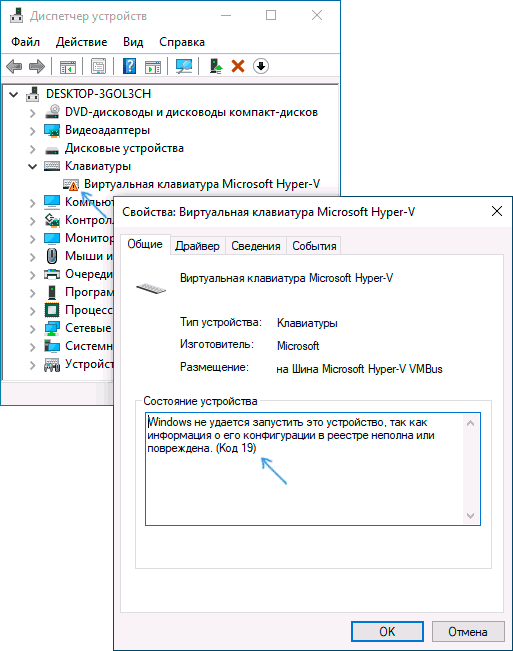
Код 19 означает, что Windows не может запустить устройство из-за повреждённой или неполной конфигурации. Часто причина находится не в самом устройстве, а в фильтрах драйвера, старой записи реестра или конфликте после установки ПО.
Что важно понять до исправления
Код 19 часто встречается у CD/DVD-приводов, клавиатур, мышей, аудио- и USB-устройств. Начинать с удаления случайных ключей реестра опасно: сначала нужно зафиксировать устройство и создать точку восстановления.
Checkpoint-Computer -Description "Before-Code19-Fix" -RestorePointType "MODIFY_SETTINGS"
Get-PnpDevice -PresentOnly | Where-Object Problem -eq 19
1. Перезапустите устройство и компьютер
В диспетчере устройств отключите и снова включите устройство. Если ошибка появилась после обновления, обычная перезагрузка иногда завершает установку драйвера.
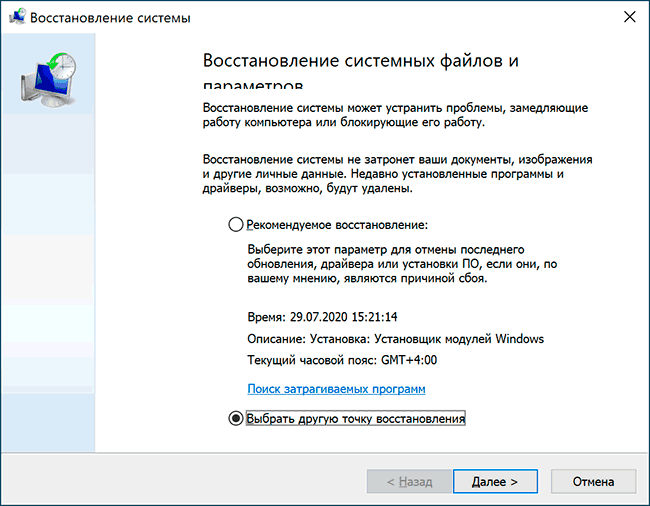
2. Используйте восстановление системы, если ошибка появилась недавно
Откройте Панель управления → «Восстановление» → «Запуск восстановления системы» и выберите точку до появления ошибки. Этот способ особенно полезен, если код 19 возник после установки драйвера, антивируса или программы для работы с устройством.
3. Переустановите устройство без удаления пакета
Удалите устройство в диспетчере устройств, но сначала не ставьте галочку удаления драйвера. После перезагрузки Windows заново создаст конфигурацию.
pnputil /scan-devices4. Проверьте системные файлы
DISM /Online /Cleanup-Image /RestoreHealth
sfc /scannow
DISM восстанавливает хранилище компонентов, а SFC проверяет системные файлы. Обе команды должны завершиться без неисправимых ошибок.
5. Проверьте UpperFilters и LowerFilters
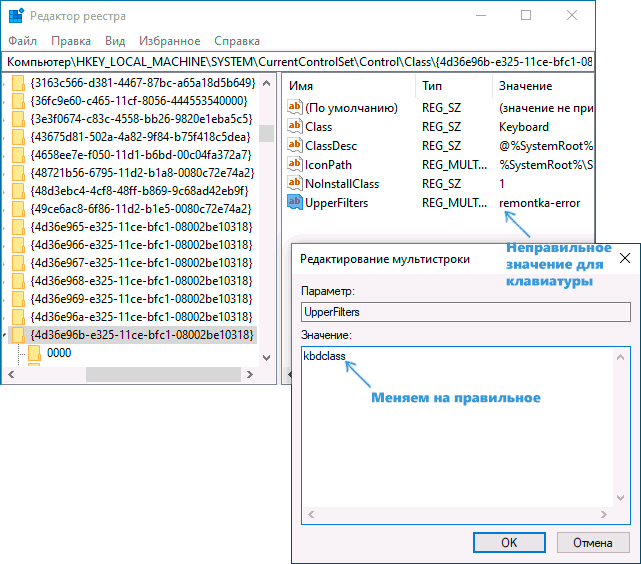
Фильтры драйвера добавляются антивирусами, программами записи дисков и другим ПО. Неверный фильтр может вызвать код 19. Перед изменением экспортируйте ветку реестра.
reg export "HKLM\SYSTEM\CurrentControlSet\Control\Class" "C:\Temp\class-backup.reg" /yУдалять UpperFilters и LowerFilters нужно только в классе конкретного устройства и только после проверки, какое ПО их создало. Для клавиатуры в UpperFilters обычно должно оставаться значение kbdclass, для мыши — mouclass.
6. Откатите или обновите драйвер
pnputil /enum-driversНайдите пакет по поставщику и дате. Если ошибка появилась после обновления, используйте «Откатить драйвер». Если драйвер старый — установите официальный пакет.
Проверка результата
Get-PnpDevice -PresentOnly | Where-Object Problem -eq 19Список должен быть пустым, а устройство — работать без жёлтого значка.
Откат
Если изменение реестра ухудшило ситуацию, импортируйте резервную копию и перезагрузите компьютер.
reg import "C:\Temp\class-backup.reg"Итог: код 19 обычно исправляется восстановлением прежней конфигурации, пересозданием устройства или удалением конкретного конфликтующего фильтра, а не массовой чисткой реестра.