Ошибки 0xc000012f и 0xc0000020 обычно означают, что Windows или приложение пытается загрузить повреждённый, несовместимый или некорректный DLL/EXE-модуль.
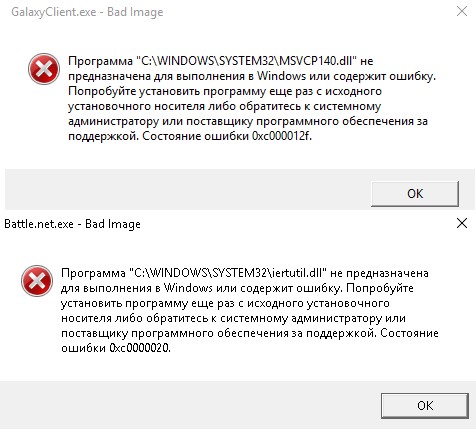
1. Посмотрите имя проблемного файла
В сообщении Bad Image обычно указан путь к DLL. Это главный ориентир: системный файл, Visual C++ runtime, Office/Adobe-модуль или компонент конкретной программы.
2. Если DLL принадлежит приложению
Используйте Repair/Изменить или переустановите программу из официального источника. Не заменяйте одну DLL файлом из случайного сайта.
3. Если имя начинается с msvcp/msvcr/vcruntime
Проверьте соответствующий Microsoft Visual C++ Redistributable. Для современных приложений используется актуальная v14 runtime, а старому ПО могут требоваться отдельные legacy-ветки 2013/2012.
4. Восстановите системные компоненты
DISM /Online /Cleanup-Image /RestoreHealth
sfc /scannow
5. Не удаляйте обновления Windows наугад
Старая статья предлагала искать последний патч и удалять его. Делайте это только если есть подтверждённая известная проблема конкретного обновления и ошибка началась сразу после него.
6. Если ошибка появляется у разных программ
Проверьте накопитель, RAM, системные файлы и malware. Массовые повреждения DLL часто указывают уже не на одно приложение.