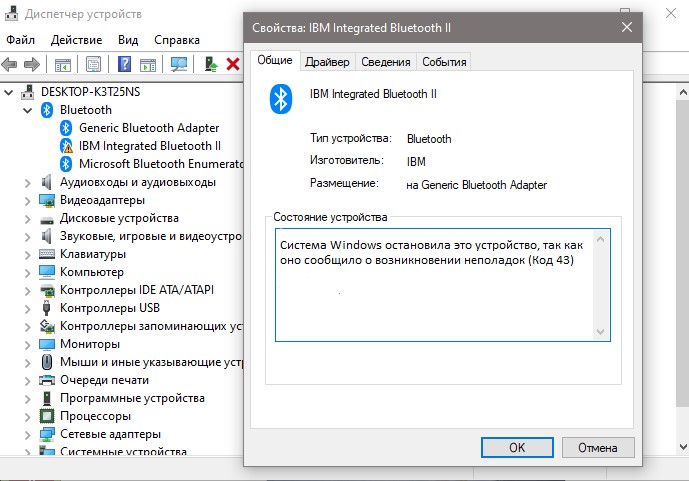
Код 43 означает, что устройство или его драйвер сообщили Windows о проблеме, после чего система остановила его. Это не конкретная причина, а общий статус.
1. Полностью обесточьте устройство
Для USB — отключите его и подключите заново. Для ПК после изменения железа полезен полный power cycle: выключение, отключение питания на несколько минут, затем повторный старт.
2. Проверьте обновления и драйвер
Для ноутбука сначала используйте OEM-драйвер производителя устройства. Для GPU — официальный драйвер NVIDIA/AMD/Intel. Если ошибка появилась сразу после обновления, попробуйте rollback.
3. Не удаляйте весь GPU-софт вслепую
Массовое удаление компонентов драйвера не является первым шагом. Сначала определите конкретное устройство и версию драйвера.
4. USB: другой порт и другой компьютер
Если одно и то же USB-устройство получает Code 43 на двух разных ПК, вероятность аппаратной неисправности самого устройства резко возрастает.
5. Видеокарта
- проверьте дополнительное питание PCIe;
- переставьте карту;
- проверьте другой слот/ПК;
- уберите разгон;
- проверьте температуры;
- сверьте BIOS видеокарты, если он когда-либо модифицировался.
6. Если проблема связана с энергосбережением
Для USB hub/NIC можно временно проверить влияние selective suspend/параметров питания, но не отключайте энергосбережение глобально без необходимости.
7. Когда считать это аппаратной неисправностью
Если чистый драйвер, другой ПК/порт и штатные настройки не помогают, Code 43 часто указывает на реальный дефект устройства.