Windows показывает раздел как RAW, предлагает отформатировать диск, а привычные файлы больше не открываются? Это неприятно, но RAW ещё не означает, что данные исчезли. Чаще всего Windows просто не может корректно распознать структуру файловой системы.
В этой инструкции разберём, что делать с RAW-разделом на HDD, SSD, внешнем диске, флешке или карте памяти в Windows 11 и Windows 10 — от безопасной диагностики до восстановления данных и возврата NTFS/exFAT.
Самое важное: если на диске есть нужные файлы, не форматируйте его, не инициализируйте заново и не записывайте на него ничего до восстановления данных.
Что означает файловая система RAW
RAW — это не отдельная файловая система наподобие NTFS или exFAT. Так Windows обозначает том, файловую систему которого она не смогла распознать или корректно прочитать.
Обычно одновременно появляются один или несколько признаков:
- Проводник предлагает «Чтобы использовать диск, сначала отформатируйте его»;
- в «Управлении дисками» вместо NTFS/exFAT отображается RAW;
- раздел не открывается или появляется ошибка доступа;
- свойства диска могут показывать 0 байт свободного и занятого пространства;
- CHKDSK сообщает, что недопустим для дисков RAW.
Почему диск внезапно становится RAW
Причины бывают как программными, так и аппаратными:
- повреждение загрузочного сектора или метаданных NTFS/exFAT;
- аварийное отключение питания во время записи;
- небезопасное извлечение внешнего HDD или флешки;
- ошибки таблицы разделов GPT/MBR;
- сбой USB-SATA адаптера, кабеля или контроллера;
- битые сектора и деградация HDD;
- ошибки флеш-памяти у SSD, USB-накопителя или карты памяти;
- раздел использует файловую систему, которую Windows штатно не понимает, например некоторые Linux-файловые системы.
Поэтому RAW — это не диагноз, а симптом. Прежде чем что-либо исправлять, нужно понять, исправен ли сам накопитель.
Что нельзя делать, если данные важны
Пока нужные файлы не скопированы на другой носитель, избегайте любых операций, которые что-либо записывают на проблемный диск.
- Не соглашайтесь на предложение Windows отформатировать том.
- Не удаляйте раздел и не создавайте новый.
- Не используйте
diskpart clean. - Не инициализируйте диск повторно без уверенности, что данные не нужны.
- Не устанавливайте программы восстановления на этот же физический диск.
- Не сохраняйте найденные файлы обратно на RAW-раздел.
Если диск щёлкает, резко замедлился, отключается, определяется с неправильным объёмом или пропадает из системы — лучше прекратить сканирование. В такой ситуации RAW может быть следствием аппаратной неисправности, а многочасовое чтение способно ухудшить состояние устройства.
А что насчёт CHKDSK?
В старых инструкциях часто советуют сразу выполнить:
chkdsk D: /fНо параметр /f предназначен именно для исправления ошибок файловой системы и вносит изменения на диск. Если данные важны, сначала безопаснее получить их копию или образ накопителя.
Кроме того, если Windows действительно определяет том как RAW, CHKDSK обычно отвечает, что проверка для RAW недоступна. Бесконечно повторять команду или искать способы «заставить» её работать смысла нет.
CHKDSK разумно использовать уже после сохранения важных данных либо в ситуации, когда Windows всё ещё распознаёт файловую систему как NTFS/FAT/exFAT и речь идёт именно об исправлении логических ошибок.
Шаг 1. Проверьте, что именно видит Windows
Нажмите Win + R, введите:
diskmgmt.mscи откройте «Управление дисками».
Найдите проблемный накопитель и внимательно посмотрите:
- правильно ли определяется его общий объём;
- присутствует ли нужный раздел;
- показывается ли он как RAW или как «Не распределена»;
- есть ли буква диска;
- не отображается ли весь физический диск как «Не инициализирован».
RAW, нераспределённое пространство и неинициализированный диск — это разные ситуации. Не применяйте к ним один и тот же способ автоматически.
Если на RAW-диске нет нужных данных
Если накопитель новый либо вся информация уже сохранена в другом месте, проблему можно решить самым простым способом — создать исправную файловую систему заново.
В «Управлении дисками» нажмите правой кнопкой мыши по RAW-разделу и выберите «Форматировать». Для Windows-компьютера обычно подходит NTFS, для накопителя, который должен работать с разными устройствами, часто удобнее exFAT.
Если форматирование недоступно, после полной уверенности, что данные больше не нужны, можно удалить проблемный том, создать на нераспределённой области новый простой том и отформатировать его.
Важно: форматирование не «чинит старую файловую систему» — оно создаёт новую. Поэтому этот вариант применяется только после восстановления нужных данных.
Если данные нужны: сначала восстановите файлы
Для большинства пользователей безопаснее сначала извлечь файлы на другой физический накопитель, а уже потом решать, восстанавливать ли сам раздел или форматировать его.
Для этого можно использовать R.saver — подробную инструкцию по восстановлению данных мы уже публиковали отдельно.
Ещё один мощный вариант — DMDE. Он умеет находить потерянные тома, читать повреждённые файловые системы, создавать образы и восстанавливать структуру разделов.
Восстановление RAW-раздела через DMDE
По состоянию на 2026 год актуальная стабильная ветка DMDE — 4.4.x. Программа позволяет сначала проверить найденный том и убедиться, что внутри действительно находятся нужные файлы, и только потом принимать решение о восстановлении раздела.
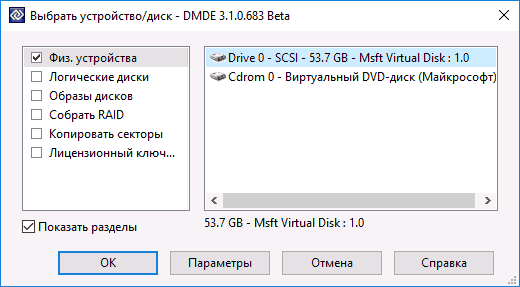
1. Выберите физический диск
Запустите DMDE и выбирайте именно физическое устройство, на котором находится RAW-раздел. Ориентируйтесь по модели и объёму.
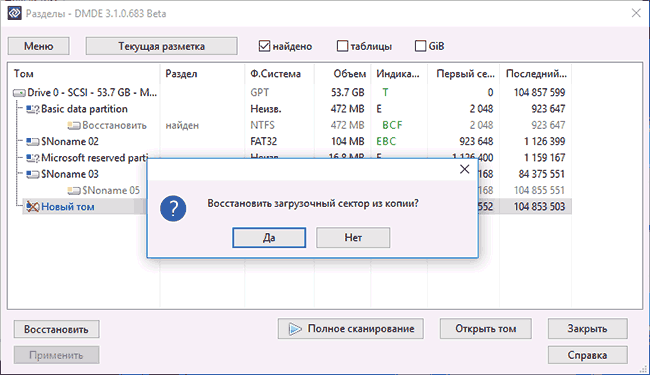
2. Найдите прежний раздел
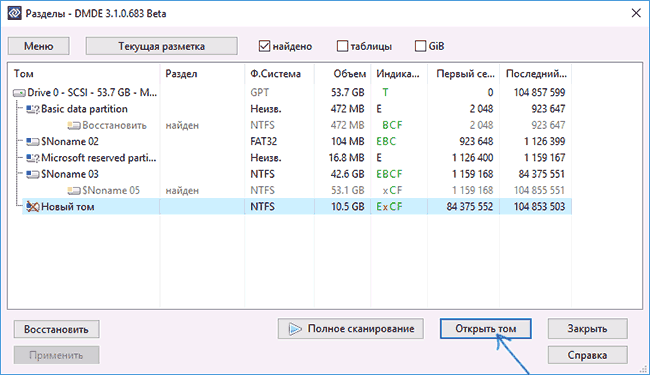
Откройте список разделов. DMDE выполняет быстрый поиск и показывает как существующие, так и найденные варианты томов.
Если подходящего раздела нет, используйте полное сканирование. Для сильно повреждённой файловой системы оно может занять значительное время.
3. Сначала проверьте файлы
Откройте найденный том и убедитесь, что папки, имена и содержимое файлов соответствуют тому, что было на диске до сбоя.
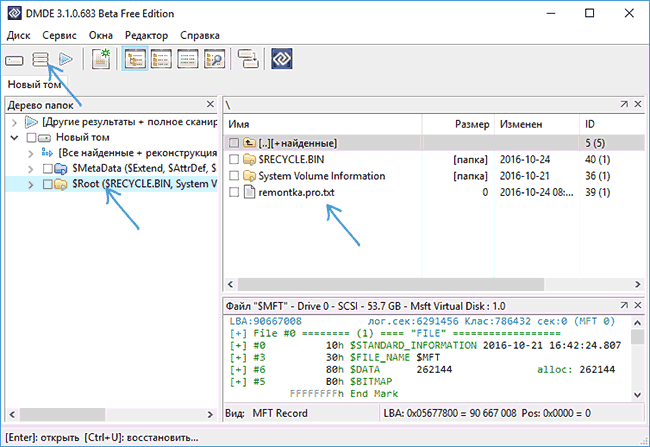
Если данные критически важны, на этом этапе разумнее сначала скопировать их на другой физический диск.
Официальная документация DMDE прямо рекомендует ничего не записывать на исходный накопитель и сохранять восстановленные файлы на другое устройство.
4. Восстанавливайте сам раздел только после проверки
DMDE умеет возвращать потерянный раздел в таблицу разделов и восстанавливать загрузочный сектор из резервной копии. Но такие операции уже записывают изменения на диск.
Поэтому используйте восстановление раздела только если:
- вы точно определили нужный том;
- его размер и положение выглядят корректно;
- файлы внутри открываются;
- важные данные уже сохранены либо у вас есть посекторный образ.
Восстановление раздела через TestDisk
TestDisk — бесплатная программа с открытым исходным кодом для поиска потерянных разделов и восстановления таблицы разделов. Интерфейс у неё текстовый, поэтому новичку DMDE обычно понятнее, но TestDisk остаётся очень полезным инструментом.
Базовый порядок работы:
- Запустите TestDisk от имени администратора.
- Выберите Create для создания журнала.
- Выберите физический диск с правильным объёмом — не букву C:, D: и т. п.
- Тип таблицы разделов обычно определяется автоматически: EFI GPT для современных GPT-дисков либо Intel/PC для MBR.
- Откройте Analyze → Quick Search.
- Выберите найденный раздел и нажмите P, чтобы проверить список файлов.
- Если нужного варианта нет, выполните Deeper Search.
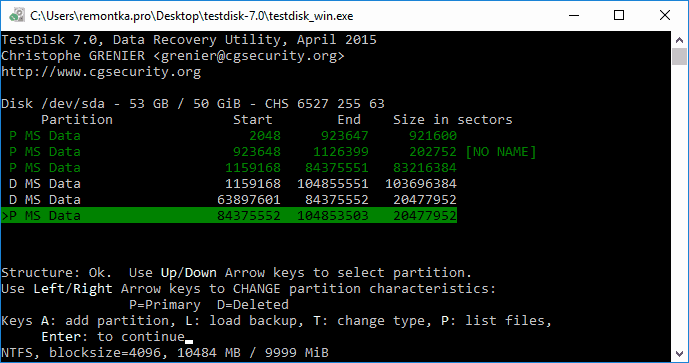
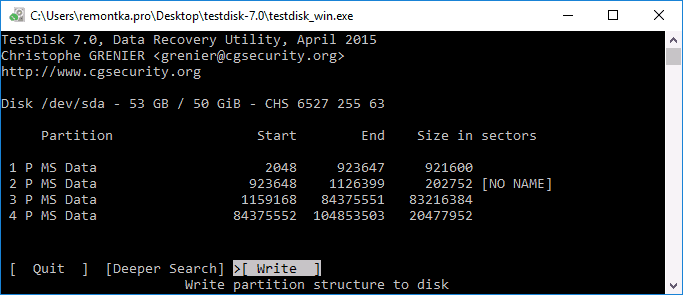
Команду Write, которая записывает новую таблицу разделов, выбирайте только тогда, когда структура диска выглядит однозначно правильной.
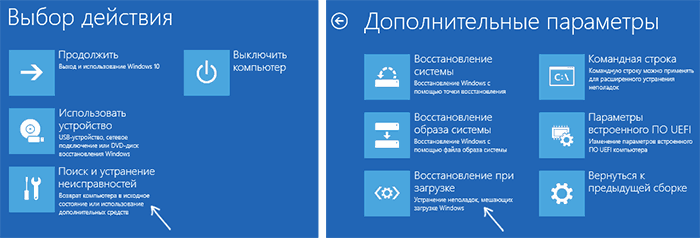
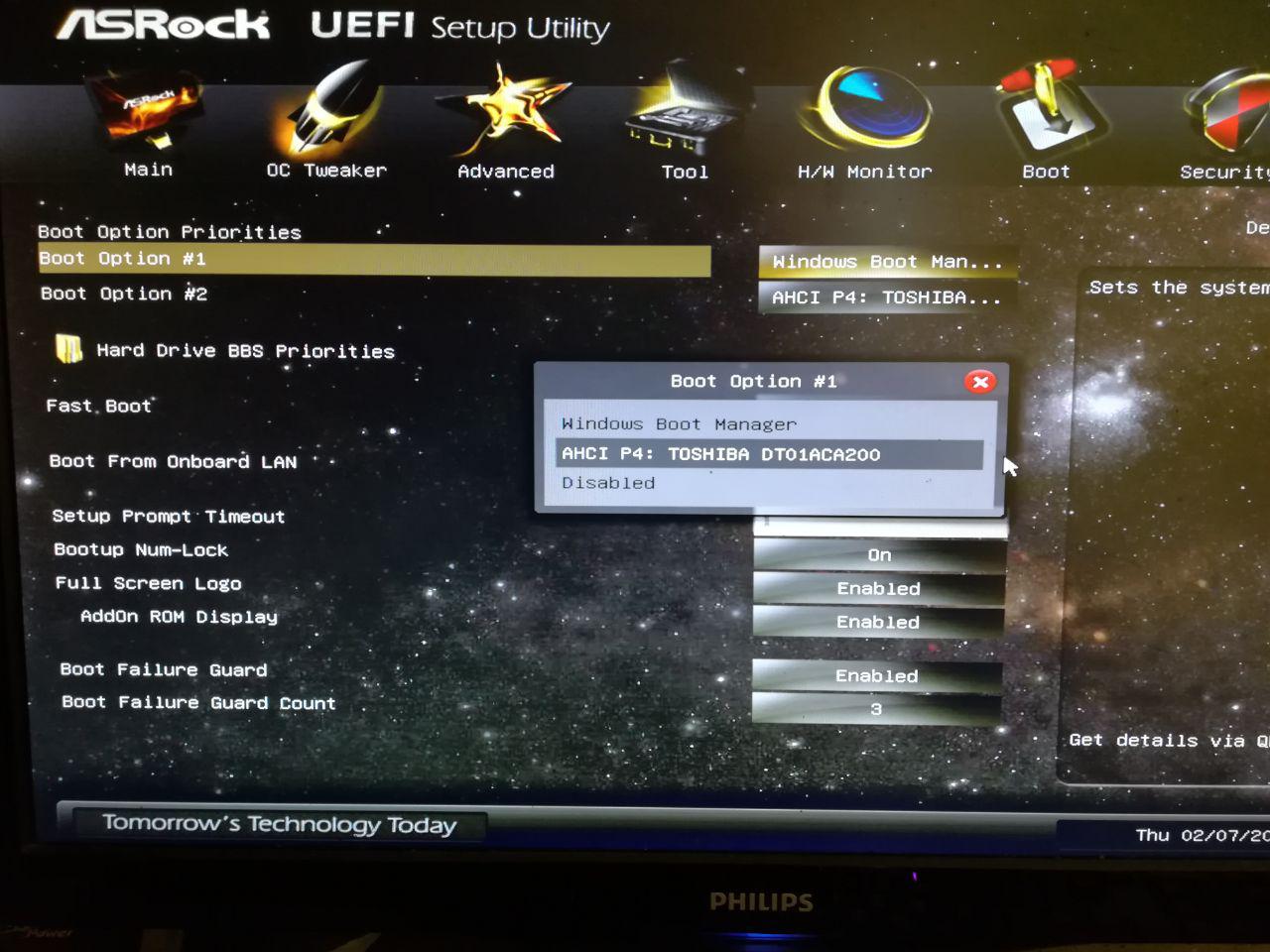
RAW на системном диске: Windows не загружается
Если RAW стал раздел, на котором установлена Windows, работать с ним из этой же системы уже не получится.
Есть несколько нормальных вариантов:
- подключить диск вторым накопителем к другому компьютеру;
- загрузиться с WinPE;
- использовать другой загрузочный носитель с программами восстановления;
- создать образ проблемного диска и работать с образом.
После восстановления структуры раздела Windows может потребовать отдельного восстановления загрузчика. Это нормально: файловая система и загрузочная конфигурация — разные уровни.
RAW после подключения Linux-диска — возможно, всё исправно
Если накопитель пришёл из Linux, NAS, роутера, сервера или другого устройства, сначала уточните его настоящую файловую систему.
Windows не умеет штатно работать со многими файловыми системами Linux. Поэтому раздел с ext4, XFS, Btrfs или другой неподдерживаемой файловой системой не нужно «конвертировать в NTFS» только потому, что Windows его не открывает.
Подключите диск к системе, которая понимает его файловую систему, либо используйте подходящие инструменты только для чтения.
Что делать, если диск постоянно отключается или очень медленно читается
В таком случае сначала нужно подозревать не файловую систему, а сам накопитель.
Признаки, при которых лучше остановиться:
- HDD щёлкает, пищит или долго раскручивается;
- скорость чтения периодически падает почти до нуля;
- накопитель пропадает и появляется заново;
- в системе определяется неправильный объём;
- чтение вызывает большое количество ошибок;
- USB-диск отключается даже после замены кабеля и порта.
Для такого носителя приоритет — создание максимально полного образа на исправный диск с минимальным количеством повторных чтений, а не попытки «починить RAW» на оригинале.
Можно ли просто конвертировать RAW в NTFS без потери данных?
Надёжной универсальной команды вида «RAW → NTFS без потери файлов» не существует.
Если сохранились структуры NTFS, программы вроде DMDE или TestDisk иногда могут восстановить повреждённые метаданные или таблицу разделов, после чего Windows снова увидит исходный NTFS.
Если файловая система серьёзно повреждена, правильный сценарий другой:
- восстановить файлы на другой накопитель;
- проверить физическое состояние исходного устройства;
- удалить повреждённую разметку при необходимости;
- создать раздел заново;
- отформатировать его в NTFS или exFAT;
- вернуть файлы обратно.
Что выбрать: R.saver, DMDE или TestDisk
- R.saver — хороший первый вариант, если главная задача просто достать файлы и нужен понятный интерфейс.
- DMDE — подходит, если требуется глубже разобраться со структурой раздела, посмотреть найденные тома и при необходимости восстановить разметку.
- TestDisk — бесплатный мощный инструмент для восстановления разделов, но требует больше внимания и понимания структуры диска.
Короткий алгоритм действий
Если диск внезапно стал RAW и на нём есть ценные данные, придерживайтесь такой последовательности:
- Не форматируйте накопитель.
- Не записывайте на него новые данные.
- Проверьте правильность объёма и стабильность подключения.
- Если есть признаки аппаратной неисправности — прекратите эксперименты.
- Если диск стабилен — сначала восстановите данные или создайте образ.
- Проверьте найденный раздел через R.saver, DMDE или TestDisk.
- Только после сохранения файлов выполняйте ремонт структуры или форматирование.
Такой подход чуть медленнее, чем сразу нажать «Форматировать» или пытаться исправить том командами, зато значительно снижает риск превратить восстановимую ситуацию в невосстановимую.