ККТ АТОЛ по USB в Windows: установка драйвера и диагностика COM-порта
Старые инструкции по подключению ККМ АТОЛ часто предлагают устанавливать отдельный USB2COM и отключать проверку цифровой подписи драйверов. Для современных рабочих мест такой подход не должен быть первым вариантом. Начинайте с актуального драйвера ККТ АТОЛ и только затем выясняйте, требуется ли конкретной старой модели отдельный компонент.
1. Определите модель и используемое ПО
Запишите точную модель ККТ, версию Windows, версию 1С/Frontol или другой кассовой программы и установленную версию драйвера. Это важно: схема подключения старого фискального регистратора и современной онлайн-кассы может различаться.
2. Установите актуальный драйвер ККТ
Используйте дистрибутив производителя, совместимый с вашей ККТ и кассовым ПО. Не скачивайте USB-драйверы со случайных архивов и форумов. После установки перезагрузка требуется не всегда, но если установщик её запрашивает, выполните её до дальнейшей диагностики.
3. Проверьте устройство в Windows
- Подключите ККТ напрямую к USB-порту компьютера.
- Откройте Диспетчер устройств.
- Проверьте, появляется ли устройство при подключении.
- Убедитесь, что рядом с ним нет жёлтого значка ошибки.
- Если создаётся виртуальный COM-порт, запомните его номер.
4. Если устройство определяется как неизвестное
Не отключайте проверку подписи драйверов автоматически. Сначала удалите некорректно установленное устройство с его драйвером, отключите ККТ, установите официальный пакет и подключите кассу заново. Для действительно старого оборудования используйте драйвер, предназначенный именно для этой модели и поддерживаемой версии Windows.
5. Проверьте связь через драйвер ККТ
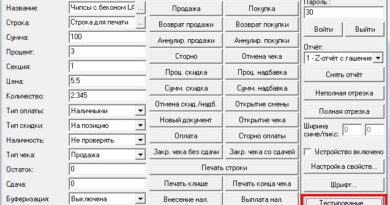
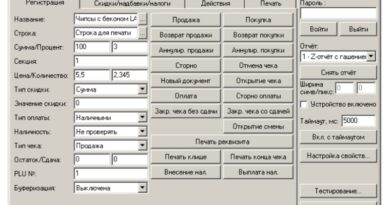
После появления устройства в системе выполните тест связи штатной утилитой драйвера. Если тест проходит, а 1С или Frontol кассу не видит, проблема уже находится на уровне интеграции приложения: проверьте выбранный драйвер, порт, параметры подключаемого оборудования и совместимость версий.
Если связь нестабильна
- замените USB-кабель;
- исключите USB-хаб;
- проверьте другой порт компьютера;
- убедитесь, что другой процесс не удерживает ККТ;
- не меняйте номер COM-порта без необходимости;
- проверьте журнал событий Windows и сообщения тестовой утилиты.
Важно: советы из эпохи Windows 7/8 по отключению обязательной проверки подписей сегодня стоит рассматривать только как исторический способ для неподдерживаемого оборудования. Для рабочего кассового компьютера безопаснее использовать поддерживаемую ОС и актуальный подписанный драйвер.