Старые инструкции для АТОЛ часто описывают ручное переключение режима USB через сервисные комбинации кнопок и драйверы прежних поколений. Для современных ККТ сначала ориентируйтесь на руководство своей модели и Драйвер ККТ 10.
1. Подключите ККТ и установите драйвер
Подключите кассу исправным USB-кабелем напрямую к компьютеру и установите актуальный ДККТ 10 из официального центра загрузок АТОЛ.
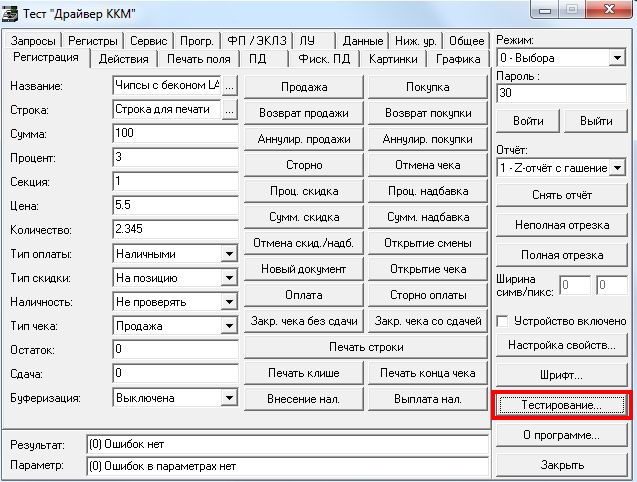
2. Проверьте устройство в тесте драйвера
Откройте свойства подключения, выберите найденный интерфейс и выполните тест связи. До успешного теста нет смысла настраивать 1С или другую кассовую программу.
3. USB к ПК и интернет для ОФД — разные задачи
USB может использоваться только для обмена кассового ПО с ККТ, а доступ к ОФД касса может получать по Ethernet, Wi‑Fi или через предусмотренный производителем сетевой режим. Проверьте схему именно своей модели.
4. Если чеки не уходят
- запросите число непереданных документов;
- проверьте IP, шлюз и DNS;
- сверьте сервер и порт ОФД;
- проверьте блокировки firewall;
- убедитесь, что договор с ОФД активен.
5. Не повторяйте сервисную комбинацию из чужой инструкции
Порядок входа в сервисный режим и переключения интерфейса зависит от модели и версии платформы. Неверная последовательность может изменить не тот параметр. Используйте руководство конкретной ККТ.
6. Проверка результата
После настройки убедитесь, что ККТ стабильно видна драйверу, кассовое приложение печатает документ, а очередь ОФД уходит до нуля.