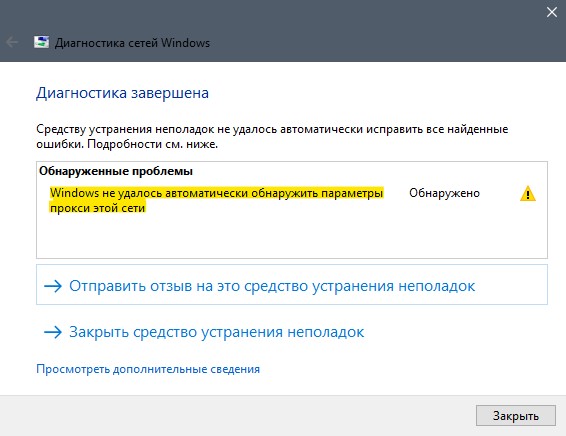
Сообщение «Windows не удалось автоматически обнаружить параметры прокси этой сети» не всегда означает поломку интернета. Оно часто говорит, что Windows ожидала WPAD/PAC-настройку, но не смогла её получить.
1. Проверьте настройки proxy пользователя
Откройте Параметры → Сеть и Интернет → Прокси. Если вы не используете корпоративный PAC/proxy, ручной proxy должен быть выключен.
2. Проверьте WinHTTP отдельно
netsh winhttp show proxyWinHTTP-настройки используются системными службами и могут отличаться от пользовательских параметров браузера.
3. Корпоративная сеть: проверьте WPAD/PAC
Если организация действительно использует автоматический proxy, не отключайте автоопределение. Проверьте DHCP/DNS WPAD и доступность PAC URL.
4. VPN и security-agent
VPN, web-filter или корпоративный security-agent могут специально менять proxy. Если ошибка появилась после их установки, сначала проверяйте их профиль, а не сбрасывайте всю сеть.
5. Winsock/IP reset — только после проверки настроек
netsh winsock reset
netsh int ip reset
ipconfig /flushdns
После reset потребуется перезагрузка. На сервере или ПК со статическим IP сначала сохраните текущую конфигурацию.
6. Network Reset — последний шаг
Полный сброс сети переустанавливает сетевые адаптеры и может удалить VPN/виртуальные интерфейсы. Используйте его только после более точной диагностики.