Пропал значок громкости в Windows 11: что проверить в панели задач, Explorer и аудиослужбах
В Windows 11 значок звука встроен в область Quick Settings панели задач и не управляется точно так же, как отдельные системные значки в старых Windows 10. Если он пропал или не реагирует, сначала проверьте оболочку и аудиослужбы.
1. Перезапустите Windows Explorer
Откройте Диспетчер задач → найдите Проводник Windows → Перезапустить. Это безопаснее, чем вручную завершать Explorer и запускать устаревший systray.exe.
2. Проверьте, работает ли само аудио
Если звука нет вообще, проблема может быть не в значке. Проверьте устройство вывода, громкость и наличие аудиоустройства в Диспетчере устройств.
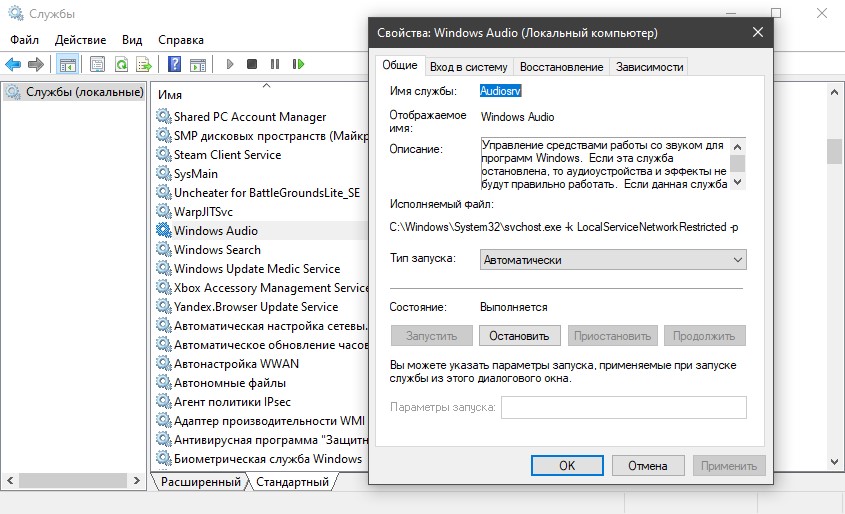
3. Проверьте службы
services.mscПроверьте Windows Audio и Windows Audio Endpoint Builder. Они должны запускаться штатно; не меняйте тип запуска наугад, если им управляет политика.
4. Обновите или переустановите аудиодрайвер
Для ноутбука сначала используйте драйвер OEM-производителя. Для обычного ПК — драйвер производителя аудиокодека/материнской платы.
5. Проверьте системные файлы
DISM /Online /Cleanup-Image /RestoreHealth
sfc /scannow
6. Корпоративная политика
Если элементы панели задач исчезают на управляемом ПК, проверьте GPO/Intune. Не правьте реестр TrayNotify и таймауты приложений, пока не исключена политика и повреждение оболочки.