Если Steam не запускается, не удаляйте сразу всю папку с играми. Сначала отделите зависший процесс клиента от повреждённого кеша, сетевой проблемы и повреждения файлов самого Steam.
1. Завершите зависшие процессы Steam
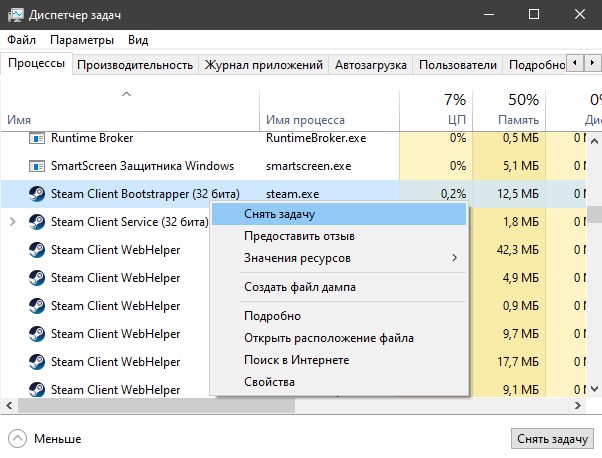
Откройте Диспетчер задач и завершите зависшие процессы Steam/Steam Client WebHelper, затем запустите клиент снова.
2. Проверьте время и интернет
Неверные дата/время, proxy, VPN, DNS-фильтрация или firewall могут мешать TLS-соединениям клиента. Сначала проверьте обычный доступ к сервисам Steam.
3. Очистите только кеш клиента
Закройте Steam и временно переименуйте папку appcache, чтобы клиент создал её заново. Не трогайте steamapps и userdata без необходимости.
4. Не используйте постоянный запуск от администратора как «исправление»
Если Steam работает только elevated, это признак проблемы прав доступа или сторонней защиты. Лучше исправить ACL/установку, чем постоянно давать игровому клиенту лишние привилегии.
5. Переустановите клиент без игр
Сохраните папку steamapps и при необходимости userdata, переустановите сам клиент, затем подключите существующую библиотеку игр.
6. Если проблема началась после обновления драйвера/оверлея
Временно отключите сторонние overlays, monitoring/OSD и security software только для диагностики. Если найден конфликт — обновите или удалите конкретный компонент, а не отключайте защиту навсегда.