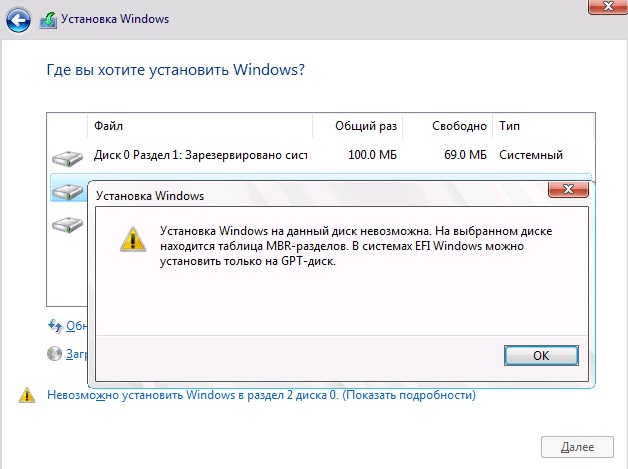
«На выбранном диске находится таблица MBR-разделов»: установка Windows 11 в UEFI
Если установщик Windows загружен в режиме UEFI, системный диск для современной установки должен использовать GPT. Поэтому старый MBR-диск вызывает сообщение о несовместимом стиле разделов.
Вариант 1: если Windows уже установлена и данные нужно сохранить
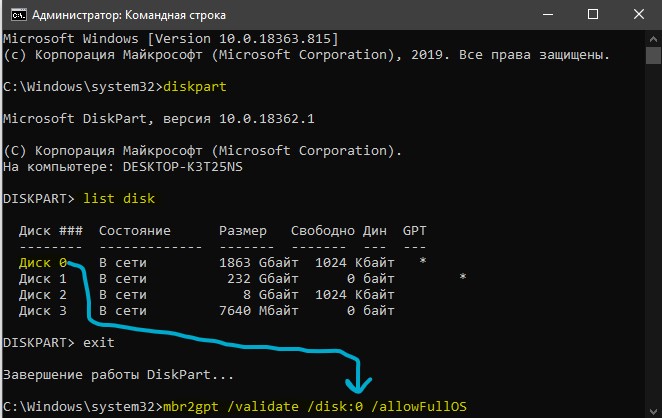
Для поддерживаемой конфигурации используйте Microsoft MBR2GPT. Сначала сделайте backup.
mbr2gpt /validate /disk:0 /allowFullOS
mbr2gpt /convert /disk:0 /allowFullOS
После успешной конвертации переключите firmware на UEFI boot и убедитесь, что загружается Windows Boot Manager.
Вариант 2: чистая установка с удалением данных
Если диск можно полностью очистить, в Windows Setup удалите все разделы на целевом диске и выберите нераспределённое пространство. Setup сам создаст GPT-разметку при загрузке в UEFI.
DiskPart clean — только если данные не нужны
diskpart
list disk
select disk N
clean
convert gpt
exit
clean удаляет таблицу разделов. Перед командой дважды проверьте номер диска.
Не переключайтесь на Legacy/CSM ради обхода ошибки
Для Windows 11 правильный путь — UEFI + GPT. Legacy/CSM имеет смысл только для старых ОС и оборудования.
