Как скрыть папку в Windows 10 и 11 — и почему это не защищает данные
Windows позволяет скрыть папку от обычного отображения в Проводнике. Это удобно для служебных каталогов или файлов, которые не хочется видеть каждый день, но важно понимать: атрибут «Скрытый» не является защитой и не мешает другому пользователю открыть данные.
Как скрыть папку через Проводник
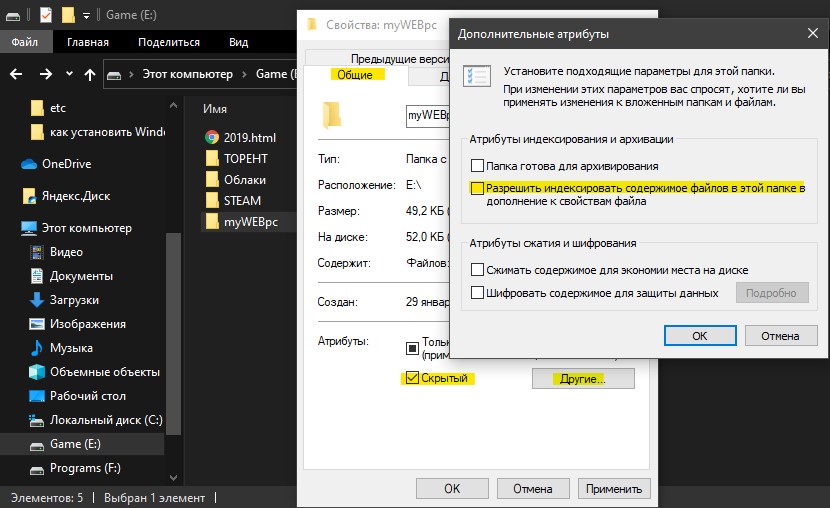
- Нажмите правой кнопкой мыши по папке и откройте «Свойства».
- На вкладке «Общие» включите атрибут «Скрытый».
- Нажмите «Применить» и при необходимости выберите применение атрибута к вложенным файлам и папкам.
Как показать скрытые элементы
В старом Windows 10 расширенные параметры Проводника отдельно управляли показом скрытых элементов и защищённых системных файлов. Интерфейс Windows 11 изменился, но различие между обычными скрытыми объектами и системными файлами сохранилось.
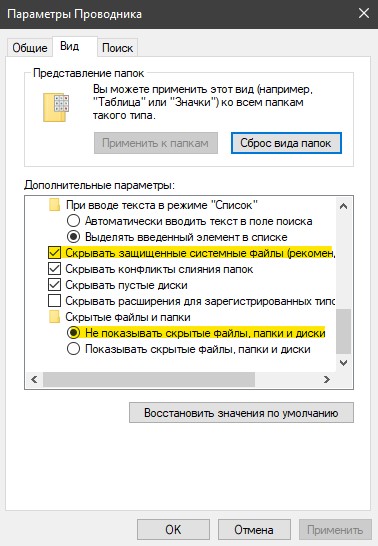
В Windows 11 откройте Проводник и используйте меню «Просмотреть» → «Показать» → «Скрытые элементы». В Windows 10 переключатель скрытых элементов находится на вкладке «Вид». После этого скрытая папка снова будет видна.
Сам атрибут «Скрытый» задаётся в свойствах папки. На старом интерфейсе Windows 10 это выглядело так:
Через командную строку
attrib +h "C:\Data\Folder"Чтобы убрать атрибут:
attrib -h "C:\Data\Folder"Скрытая папка — не секретная папка
Любой пользователь, имеющий доступ к файлам, может включить отображение скрытых элементов или открыть каталог по известному пути. Поэтому этот способ нельзя использовать для хранения конфиденциальных документов, паролей или резервных копий.
Если нужно ограничить доступ
Для разных учётных записей Windows используйте разрешения NTFS. Если данные должны оставаться недоступными даже при получении доступа к самому накопителю, понадобится шифрование — например BitLocker для тома либо другой подходящий инструмент шифрования. Перед изменением разрешений или шифрованием важных данных сделайте резервную копию.
А системные скрытые файлы?
Windows отдельно скрывает защищённые системные файлы. Постоянно включать их отображение без необходимости не стоит: случайное удаление таких файлов может повредить систему. Для обычной работы достаточно переключателя «Скрытые элементы».