Роутер на Freebsd 10 для доступа в интернет
Дистрибутив фрюхи часто называют самым подходящим для решения прикладных сетевых задач в локальной сети. Сегодня мы займемся решением одной из сетевых задач — настройкой шлюза на Freebsd 10 для доступа в интернет из локалки. Это простой, популярный и востребованный функционал сервера, который можно расширять дополнительными возможностями.
Будем использовать следующую версию системы для решения нашей задачи по настройке шлюза:
# uname -v
FreeBSD 10.2-RELEASE-p8 #0 r292756M: Sat Dec 26 22:49:34 MSK 2015 root@freebsd:/usr/obj/usr/src/sys/GENERIC
Если вдруг будете устанавливать в качестве виртуальной машины на Hyper-V, то у меня есть отдельная заметка на эту тему с описанием поддержки ядром freebsd гипервизора Hyper-V.
На сервере установлены 2 сетевые карты:
- hn0 — внешний интерфейс, получает интернет от провайдера, настройки по dhcp
- hn1 — локальная сеть, адрес 10.20.30.1, установлен вручную
В нашу задачу по настройке программного freebsd роутера будет входить настройка маршрутизации на сервере, установка и настройка ipfw, включение nat, настройка локального dhcp и dns сервера.
Если у вас недостаточно опыта и вы не чувствуете в себе сил разобраться с настройкой шлюза самому с помощью консоли сервера — попробуйте дистрибутив на основе centos для организации шлюза и прокси сервера в локальной сети — clearos. С его помощью можно через браузер настроить весь необходимый функционал. В отдельной статье я подробно рассказал о настройке и установке clearos.
Подготовка сервера к настройке шлюза
Подробно вопрос настройки сервера Freebsd 10 я рассмотрел отдельно. Рекомендую ознакомиться с материалом. Здесь я не буду останавливаться на нюансах, а просто приведу команды, которые нам необходимы, без комментариев и подробных пояснений.
Любую настройку я предпочитаю начинать с обновления системы. Выполним его:
# freebsd-update fetch
# freebsd-update install
Теперь установим mc, я привык работать в нем:
# pkg install mc
Включаем синхронизацию времени. Для этого добавляем в /etc/rc.conf
ntpd_enable="YES"
И запускаем демон ntpd:
# service ntpd start
Теперь проверим сетевые настройки. Первый сетевой интерфейс я настроил еще во время установки, поэтому доступ в интернет на сервере уже есть. Вот мой конфиг сети:
hostname="freebsd"
ifconfig_hn0="SYNCDHCP"
ifconfig_hn1="inet 10.20.30.1 netmask 255.255.255.0"
defaultrouter="192.168.1.1"
Не забываем добавить dns сервер в /etc/resolv.conf.Подготовительный этап завершен. Прежде чем двигаться дальше, я рекомендую проверить все, что было настроено тут, чтобы потом не отвлекаться. Убедитесь, что на самом сервере есть интернет, что он доступен в локальной сети — пингует другие машины и они его. После этого двигайтесь дальше.
Настройка ipfw и ядерного nat на Freebsd 10
Для того, чтобы включить firewall и nat на будущем freebsd маршрутизаторе можно просто подгрузить необходимые модули ядра. Так сделать проще всего и быстрее, но есть нюанс. Как только вы загружаете модуль ipfw, вы теряете доступ к серверу. Если вы работаете не за консолью, а скорее всего это так, тем более если у вас вообще нет доступа к консоли сервера, то делать так не рекомендуется по понятным причинам. Поэтому мы поступим по-другому. Добавим необходимые опции в ядро, в том числе и опцию, которая делает по-умолчанию фаервол открытым, соберем новое ядро и установим его. Так мы не потеряем удаленный доступ к серверу.
Перед сборкой ядра обновим исходники системы. Я предпочитаю это делать через svn. Если он у вас не установлен, то установите:
# pkg install subversion
Теперь обновляем исходники:
# svn checkout https://svn0.ru.freebsd.org/base/release/10.2.0 /usr/src
Копируем стандартное ядро и добавляем туда новые строки:
# cp /usr/src/sys/amd64/conf/GENERIC /usr/src/sys/amd64/conf/GATE
options IPFIREWALL # включаем ipfw
options IPFIREWALL_DEFAULT_TO_ACCEPT # делаем по-умолчанию ipfw открытым
options IPFIREWALL_VERBOSE # включение логирования ipfw
options IPFIREWALL_VERBOSE_LIMIT=50 # ограничение на количество записей в лог от одного правила
options IPDIVERT # для форварда пакетов
options IPFIREWALL_NAT # для nat
options LIBALIAS # просто надо, не помню зачем
Собираем и устанавливаем новое ядро:
# cd /usr/src
# make kernel -s -j4 KERNCONF=GATE
Добавляем в файл /boot/loader.conf строку:
# mcedit /boot/loader.conf
net.inet.ip.fw.one_pass=1
Перезагружаем сервер:
# reboot
Добавляем в /etc/rc.conf следующие строки (комментарии уберите):
gateway_enable="YES" # разрешаем пересылку пакетов между сетевыми интерфейсами
firewall_nat_enable="YES" # включаем ядерный nat
firewall_nat_interface="hn0" # указываем внешний интерфейс для nat
firewall_enable="YES" # включаем ipfw
firewall_script="/usr/local/etc/ipfw/rc.firewall" # указываем путь, где будут лежать настройки ipfw
Идем в указанную папку и создаем там файл для правил ipfw:
# mkdir /usr/local/etc/ipfw && touch /usr/local/etc/ipfw/rc.firewall
Содержание этого конфига приведу в виде ссылки на скачивание уже готового файла с подробными комментариями. Думаю, вы без проблем разберетесь в настройках. Здесь не хочу на этом подробно останавливаться, все же тема настройки ipfw это отдельный разговор, у нас задача настроить роутер. Не забудьте указать свои интерфейсы и ip адреса. Если ошибетесь, потеряете доступ к серверу. Когда все настроите, отключите логирование. Там по-умолчанию стоит запись логов на правила nat и deny all.Я не рекомендую настраивать firewall, не имея доступа к консоли сервера. Насколько бы вы ни были опытными администраторами, шанс ошибиться есть всегда. Хотя у меня многие вещи доведены до автоматизма и я настраиваю по отработанным шаблонам, все равно иногда возникают ситуации, когда я ошибаюсь и теряю доступ к серверу. Так что в любом случае, при конфигурировании фаервола, убедитесь, что сможете подключиться к серверу и исправить ошибку в случае необходимости.
Копируем скрипт безопасного редактирования правил и делаем его исполняемым:
# cp /usr/share/examples/ipfw/change_rules.sh /usr/local/etc/ipfw_change_rules
# chmod 0700 /usr/local/etc/ipfw_change_rules
Подробно о том, что это за скрипт и как он работает я рассказал в теме по настройке freebsd, ссылку на которую давал в начале. Активируем новые правила запуском скрипта:
# /usr/local/etc/ipfw_change_rules
Откроется список правил в редакторе по-умолчанию. Там уже будут все правила. Можете еще раз их проверить и если все в порядке, сохраняете файл и выходите из редактора. В консоли вы увидите следующее:
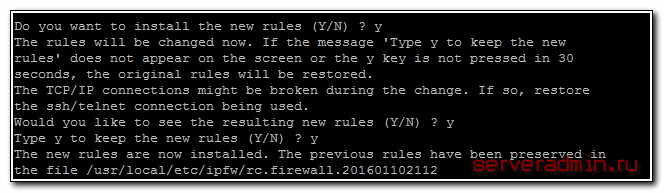
Проверим примененные правила:
# ipfw show
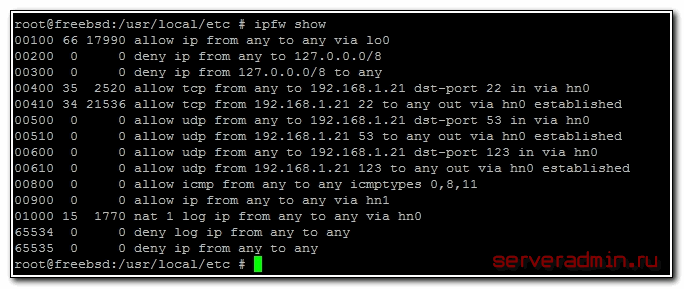
Если доступ к роутеру не потеряли, значит все в порядке. Можно перезагрузить сервер и все добавленные параметры в rc.conf активируются. Сделайте это и попробуйте на каком-нибудь компьютере в сети пропинговать адрес в интернете по ip, к примеру 8.8.8.8. Если пинги пройдут, значит все в порядке.
Поле того, как убедитесь, что ipfw настроен корректно, правила применятся и доступ к серверу есть, можете перевести его из открытого режима работы (последнее правило автоматически устанавливается allow all from any to any) в закрытый. Для этого в файл /boot/loader.conf добавьте строку и перезагрузите сервер:
net.inet.ip.fw.default_to_accept=0
На этом основная настройка шлюза на Freebsd 10 окончена. Клиенты смогут выходить в интернет. Но для удобства необходимо на шлюз установить и настроить dhcp и dns сервер, для обслуживания запросов пользователей. Иначе придется вручную забивать сетевые параметры и использовать сторонний dns сервер.
Установка и настройка dnsmasq
Для нашего роутера на freebsd подойдет любой dns и dhcp сервер. Можно использовать традиционные named и dhcp-server. Но для простоты и удобства, когда не нужен дополнительный функционал, я предпочитаю использовать простой и быстрый в настройке dnsmasq.
Устанавливаем dnsmasq на Freebsd шлюз:
# pkg install dnsmasq
Приводим конфиг к следующему виду:
# mcedit /usr/local/etc/dnsmasq.conf
domain-needed
bogus-priv
interface=hn1
resolv-file=/etc/resolv.conf
dhcp-range=10.20.30.100,10.20.30.200,24h
Добавляем в /etc/rc.conf:
dnsmasq_enable="YES"
Запускаем программу:
# /usr/local/etc/rc.d/dnsmasq start
Все, теперь наш шлюз полностью готов. Настраиваем на клиентах получение настроек по dhcp и проверяем работу интернета.
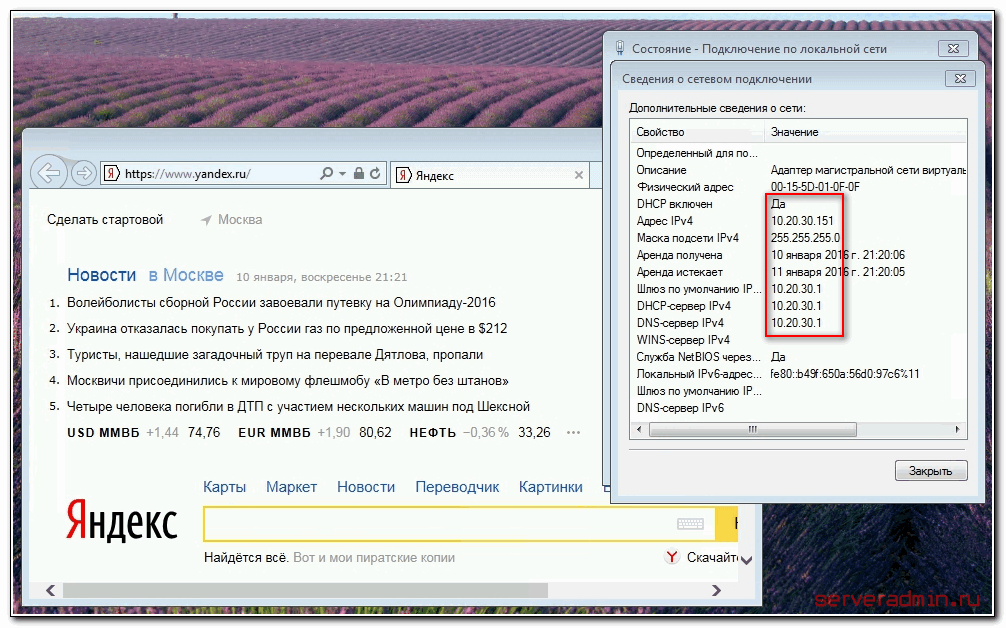
Информацию о выданных leases dhcp сервера dnsmasq можно посмотреть в файле /var/db/dnsmasq.leases.
Анализ сетевой активности в freebsd с помощью iftop
Иногда хочется посмотреть, что происходит на роутере и кто использует интернет в данный момент. По-умолчанию, в системе нет готового средства для получения этой информации. На помощь нам придет простая программа iftop, которая позволяет в режиме реального времени посмотреть активность на сетевом интерфейсе.
Устанавливаем iftop на настроенный Freebsd шлюз:
# pkg install iftop
Запускаем iftop с указанием интерфейса и отображением используемых портов:
# iftop -i hn1 -P
Видим любопытную картину — кто, куда, по какому порту и с какой скоростью лезет.
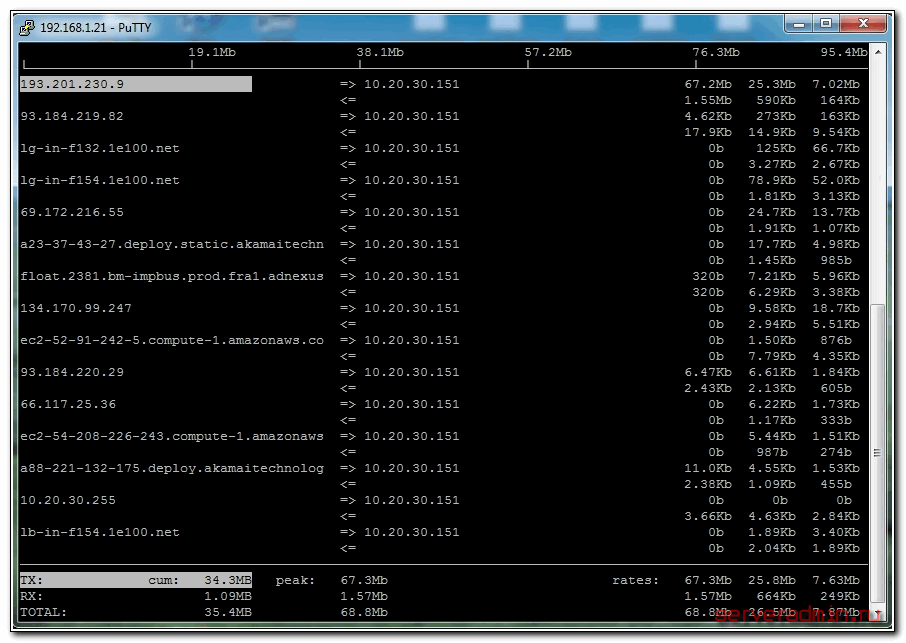
Я для примера на одном из компьютеров запустил генератор трафика интернета. Он занял почти весь канал и это стало отлично видно на роутере с помощью iftop. Конечно, эта простая утилита не решает всех вопросов по мониторингу сетевой активности, но для представления текущей картины подходит, если вам не нужно что-то большее.
Заключение
Подведем итог того, что сделали. За короткое время настроили полноценный шлюз (по сути программный роутер) на базе Freebsd 10 для обеспечения выхода в интернет клиентов за сервером. При этом обеспечили автоматическое получение настроек. Даже на скромном виртуальном сервере такой шлюз способен переварить достаточно большой траффик.
Вся настройка занимает буквально 10-15 минут. Основное время уходит на сборку ядра. Чем выше версия Freebsd, тем дольше оно собирается, несмотря на то, что скорости железа существенно возрастают.
Пройдемся по пунктам и разберемся с тем, что конкретно мы сделали:
- Подготовили сервер к настройке шлюза.
- Пересобрали ядро с необходимыми параметрами.
- Настроили ipfw и nat, включили маршрутизацию.
- Установили и настроили dnsmasq для раздачи сетевых настроек по dhcp и dns сервера.
- Установили iftop для простейшего анализа сетевой активности на внешнем интерфейсе.
Этого достаточно для полноценной работы шлюза на Freebsd 10. Если есть необходимость подсчета пользовательского траффика или ограничения доступа к определенным ресурсам, можно настроить прокси сервер squid и sams2 к нему.