В Word ориентация задаётся для раздела документа. Поэтому перевернуть весь файл просто, а для одного отдельного листа нужно создать отдельный раздел.

Сделать весь документ альбомным
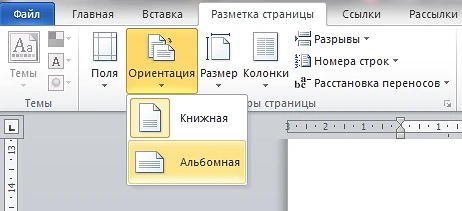
- Откройте вкладку Макет.
- Нажмите Ориентация.
- Выберите Альбомная.
Сделать альбомной только одну страницу
Самый надёжный способ — отделить нужную страницу разрывами разделов.
- Поставьте курсор перед нужной страницей.
- Откройте Макет → Разрывы и вставьте разрыв раздела со следующей страницы.
- Поставьте курсор в конце нужной страницы и вставьте ещё один такой разрыв.
- Щёлкните внутри созданного раздела.
- Выберите Макет → Ориентация → Альбомная.
Зачем нужны два разрыва
Без второго разрыва альбомная ориентация продолжится на все последующие страницы. Разделы позволяют независимо задавать ориентацию, колонтитулы, нумерацию и другие параметры.
Если меняется нумерация или колонтитулы
После разделения проверьте колонтитулы. Обычно они могут быть связаны с предыдущим разделом, но при сложном оформлении связь можно включать или отключать отдельно.