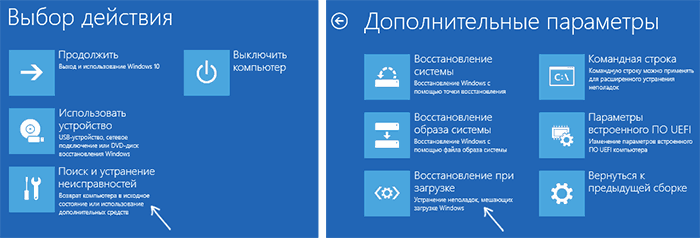
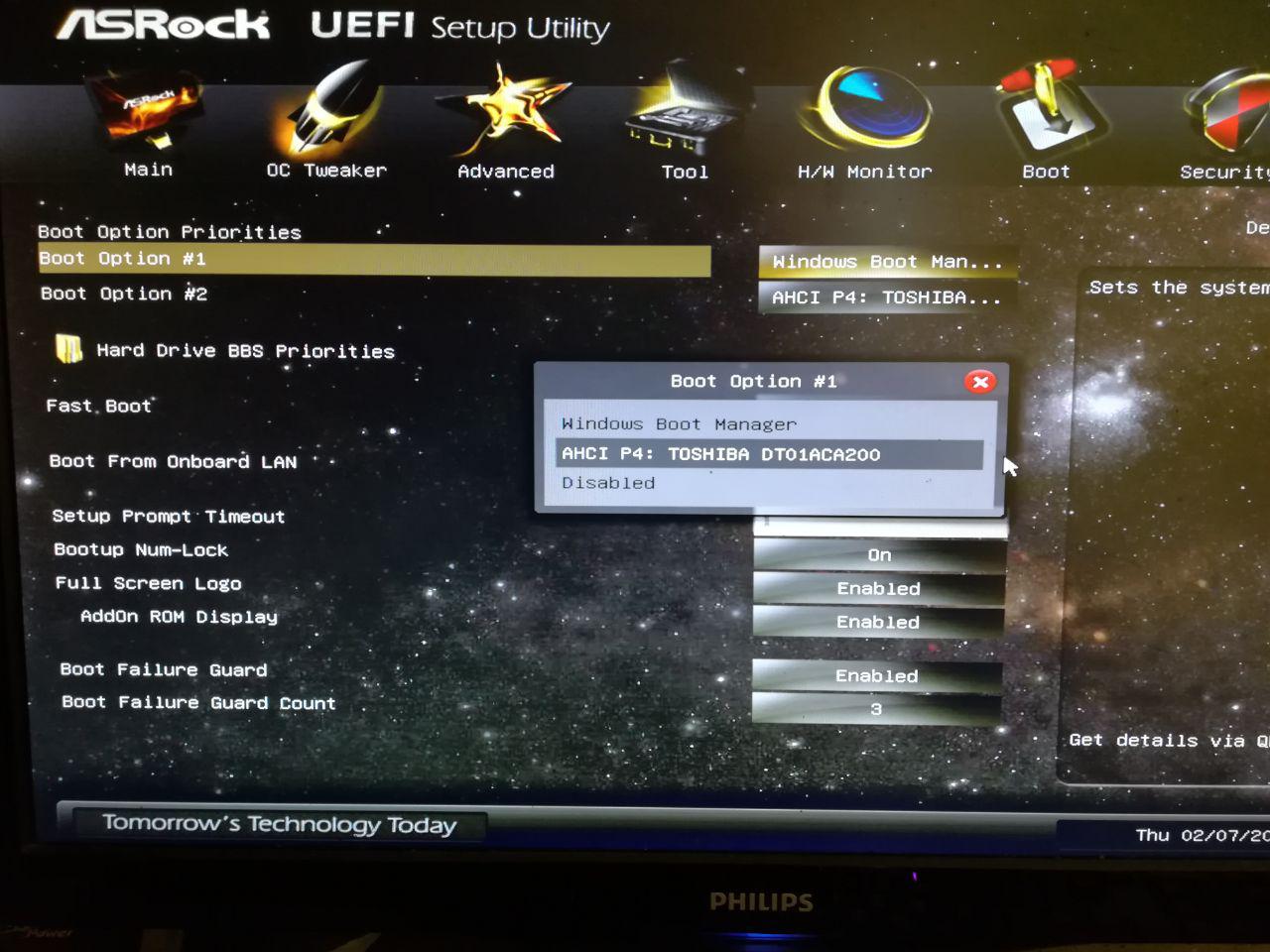
UNMOUNTABLE BOOT VOLUME — это синий экран Windows с кодом 0x000000ED. Он означает, что подсистема ввода-вывода не смогла смонтировать загрузочный том, с которого должна запускаться Windows.
Это важное отличие от ошибок BCD: здесь проблема может быть не в самом загрузчике, а в файловой системе системного раздела, состоянии SSD/HDD, контроллере хранения или повреждении данных после сбоя питания.
Не спешите сразу запускать CHKDSK /R. Если накопитель физически неисправен, многочасовое чтение всей поверхности может ухудшить ситуацию. Сначала оцените состояние диска и важность данных.
Почему появляется UNMOUNTABLE BOOT VOLUME
Чаще всего причины такие:
- повреждение файловой системы NTFS;
- ошибки SSD/HDD;
- сбой питания или аварийное выключение во время записи;
- проблемы контроллера NVMe/SATA;
- неудачное обновление Windows;
- повреждение системного раздела;
- нестабильная оперативная память или разгон, из-за которого данные записались с ошибками;
- реже — повреждение загрузочной конфигурации или системных файлов.
Microsoft связывает Bug Check 0xED именно с невозможностью смонтировать загрузочный том и отдельно указывает на возможный отказ устройства хранения.
Когда сначала спасать данные, а не чинить Windows
Если на компьютере есть единственная копия важных данных, сначала оцените симптомы накопителя.
Опасные признаки:
- HDD щёлкает, зависает или долго раскручивается;
- SSD/HDD периодически пропадает из BIOS/UEFI;
- накопитель определяется с неправильным объёмом;
- WinRE и установочная флешка очень долго открывают раздел;
- файловая система внезапно стала RAW;
- ошибка возвращается после каждого ремонта.
При таких симптомах лучше не запускать интенсивные проверки. Сначала создайте образ диска или восстановите критичные файлы на другой накопитель. Для этого пригодятся наши инструкции про R.saver и RAW-разделы Windows.
1. Зайдите в Windows Recovery Environment
Windows RE обычно запускается автоматически после нескольких неудачных попыток загрузки. Если этого не происходит, можно загрузиться с установочной флешки Windows 11 и выбрать:
Восстановление системы → Поиск и устранение неисправностей → Дополнительные параметры.
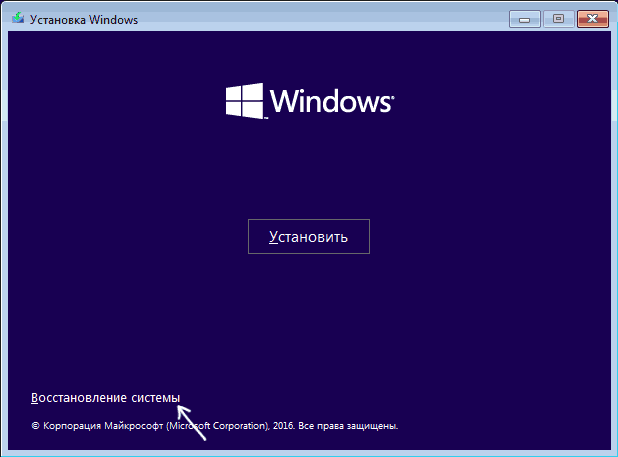
Microsoft рекомендует начинать с Startup Repair / Восстановления при загрузке. Оно может автоматически исправить часть проблем с системными файлами и загрузочной конфигурацией.
2. Определите букву системного раздела
В WinRE Windows может находиться не на C:. Откройте «Командную строку» и выполните:
diskpart
list volume
exit
Затем проверьте вероятные буквы:
dir C:\Windows
dir D:\Windows
dir E:\Windows
В примерах ниже будем считать, что Windows находится на D:. У вас буква может быть другой.
3. Сначала запустите CHKDSK без исправления
Если диск определяется стабильно и нет явных аппаратных симптомов, начните с проверки без записи изменений:
chkdsk D:Это позволит понять, видит ли Windows файловую систему и какие ошибки обнаруживает.
4. Когда использовать CHKDSK /F
Если накопитель выглядит физически исправным, а CHKDSK сообщает о логических ошибках NTFS, после сохранения важных данных можно выполнить:
chkdsk D: /fПараметр /f исправляет ошибки файловой системы, то есть уже вносит изменения на раздел.
5. Когда нужен CHKDSK /R
Официальная документация Microsoft для UNMOUNTABLE_BOOT_VOLUME упоминает:
chkdsk D: /rПараметр /r ищет плохие сектора и пытается восстановить читаемую информацию. Но такая проверка читает весь том и может идти очень долго.
Поэтому практический безопасный порядок такой:
- убедиться, что диск стабильно определяется;
- сохранить важные данные;
- сначала использовать
chkdsk D:или/f; - только затем при необходимости запускать
/r.
Если CHKDSK пишет, что файловая система RAW
Если появляется сообщение, что CHKDSK недоступен для RAW-дисков, не форматируйте раздел.
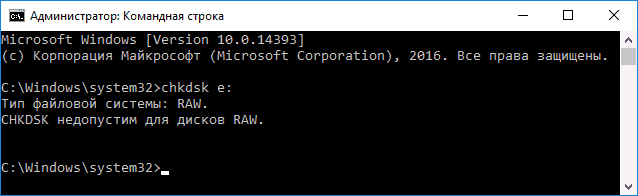
RAW означает, что Windows не может распознать файловую систему. В этом случае переходите к восстановлению данных и диагностике раздела, а не пытайтесь «заставить» CHKDSK работать.
6. Проверьте загрузочные файлы, если файловая система исправна
Если CHKDSK не нашёл серьёзных ошибок, но Windows всё равно не загружается, проблема может быть уже в загрузочной среде.
На UEFI/GPT-системе можно восстановить загрузочные файлы через BCDBoot. Подробно этот сценарий разобран в статье «Ошибка 0xc000014c при загрузке Windows 11: как восстановить BCD и EFI».
7. Проверьте системные файлы офлайн
Если том монтируется нормально, можно проверить системные файлы Windows из WinRE:
sfc /scannow /offbootdir=D:\ /offwindir=D:\WindowsЕсли команда не находит Windows, снова проверьте букву раздела.
8. Если ошибка появилась после обновления
В Windows RE доступны варианты:
- Удалить последнее качественное обновление;
- Удалить последнее обновление компонентов;
- Восстановление системы;
- Startup Repair.
Если UNMOUNTABLE BOOT VOLUME возник сразу после обновления или сбоя во время него, откат последнего изменения может быть безопаснее, чем ручной ремонт файловой системы.
9. Проверьте SSD/HDD
Если ошибка возвращается, обязательно проверяйте аппаратную часть.
Особенно подозрительно, если:
- UNMOUNTABLE BOOT VOLUME появляется повторно после CHKDSK;
- Windows то запускается, то нет;
- диск исчезает из BIOS;
- SMART содержит предупреждения;
- копирование файлов сопровождается зависаниями;
- на HDD появляются щелчки и повторные раскрутки.
В этом случае переустановка Windows не решит первопричину.
Что проверить в BIOS/UEFI
Если ошибка появилась после изменения настроек BIOS:
- проверьте, виден ли системный SSD/NVMe;
- не изменился ли режим контроллера SATA/VMD/RAID;
- не отключён ли NVMe-контроллер;
- не сброшена ли конфигурация после обновления BIOS.
Не переключайте AHCI/RAID/VMD наугад на уже установленной системе: неправильный режим может сам сделать Windows незагружаемой.
Если диск исправен, но ошибка остаётся
Тогда последовательность действий такая:
- Startup Repair;
- проверка файловой системы;
- офлайн SFC;
- проверка BCD/EFI;
- System Restore или удаление последнего обновления;
- только после этого — Reset this PC или переустановка.
Microsoft рекомендует использовать инструменты Windows RE как основной набор восстановления, когда система не загружается.
Короткий алгоритм
- Зайдите в Windows RE.
- Запустите Startup Repair.
- Определите букву раздела Windows.
- Если диск стабилен — выполните
chkdsk D:. - После резервной копии при логических ошибках —
chkdsk D: /f. /rиспользуйте только если понимаете нагрузку на накопитель.- Если раздел RAW — не запускайте CHKDSK, сначала восстанавливайте данные.
- При исправной файловой системе проверьте SFC и загрузчик.
- Если ошибка возвращается — диагностируйте SSD/HDD, контроллер и RAM.
FAQ
UNMOUNTABLE BOOT VOLUME — это всегда сломанный диск?
Нет. Причиной может быть повреждение NTFS после сбоя питания или неудачного обновления. Но аппаратную неисправность SSD/HDD обязательно нужно учитывать.
Можно ли сразу запускать CHKDSK /R?
Технически Microsoft указывает этот вариант для 0xED, но для диска с важными данными безопаснее сначала оценить его состояние и сохранить данные. /r создаёт длительную нагрузку на весь накопитель.
Если CHKDSK всё исправил, проблема решена?
Не обязательно. Если ошибка возвращается, ищите первопричину: накопитель, контроллер, питание или RAM.
Что делать, если CHKDSK пишет RAW?
Не форматировать и не пытаться принудительно исправлять том. Сначала восстановить данные и диагностировать файловую систему.
Нужно ли переустанавливать Windows?
Обычно нет на первом этапе. Сначала используйте WinRE, Startup Repair и безопасную диагностику тома.