Фотографии, документы, семейные видео, рабочие проекты и другие важные файлы часто хранятся годами — иногда десятилетиями. И главная ошибка здесь в том, что люди пытаются выбрать «самый надёжный диск», вместо того чтобы построить нормальную систему резервного хранения.
Ни HDD, ни SSD, ни флешка, ни облако не дают гарантии вечного хранения. Надёжность появляется не за счёт одного носителя, а за счёт нескольких независимых копий, регулярной проверки и периодического переноса данных на новые носители.
Коротко: если файл существует только в одном месте — резервной копии у вас нет.
Главный принцип: правило 3-2-1
Самая практичная схема для обычного пользователя — правило 3-2-1:
- 3 копии данных — рабочая и две резервные;
- 2 разных типа хранения — например, внутренний диск и внешний HDD;
- 1 копия вне основного места — облако, другой дом, офис, сейф или другое физически независимое место.
Такой подход защищает не только от поломки диска, но и от кражи, пожара, залитого ноутбука, случайного удаления, вируса-вымогателя и человеческой ошибки.

Почему одного внешнего диска недостаточно
Популярная схема выглядит так: человек копирует фотографии на внешний HDD и считает задачу решённой. Это лучше, чем ничего, но всё ещё одна точка отказа.
Внешний диск может:
- сломаться;
- быть случайно отформатирован;
- пострадать вместе с компьютером от скачка питания;
- быть украден вместе с техникой;
- оказаться повреждённым через несколько лет хранения;
- содержать незаметно испорченные файлы.
Поэтому внешний диск должен быть одной из копий, а не единственным архивом.
Синхронизация с облаком — не всегда резервная копия
OneDrive, Google Drive, Яндекс Диск, Dropbox и другие облачные сервисы очень удобны, но важно понимать разницу между синхронизацией и резервным копированием.
Если файл удалён или зашифрован вредоносной программой на компьютере, синхронизация может передать это изменение в облако. Некоторые сервисы позволяют восстановить предыдущую версию или удалённый файл, но это уже зависит от конкретных правил хранения и периода восстановления.
Поэтому облако отлично подходит как удалённая копия в схеме 3-2-1, но лучше не делать его единственным способом защиты.
Что использовать дома: практичная схема
Для большинства домашних пользователей достаточно следующего набора:
- Основные файлы на компьютере.
- Автоматическая копия на внешний HDD, NAS или другой локальный накопитель.
- Отдельная копия самых важных данных в облаке или на диске, который хранится в другом месте.
Если объём данных небольшой, третьей копией может быть облачное хранилище. Если речь идёт о нескольких терабайтах фото и видео, удобнее использовать второй внешний диск и хранить его отдельно.
HDD, SSD, флешка или оптический диск — что выбрать
Для долгого хранения нет идеального типа носителя. У каждого есть свои сильные и слабые стороны.
Жёсткий диск HDD
HDD остаётся одним из самых удобных вариантов для больших архивов: относительно недорогой объём, простое подключение и высокая совместимость.
Минусы — механика, чувствительность к ударам и возможность отказа после долгого простоя. Для архива HDD лучше периодически подключать, проверять и через несколько лет переносить данные на более свежий носитель.
SSD
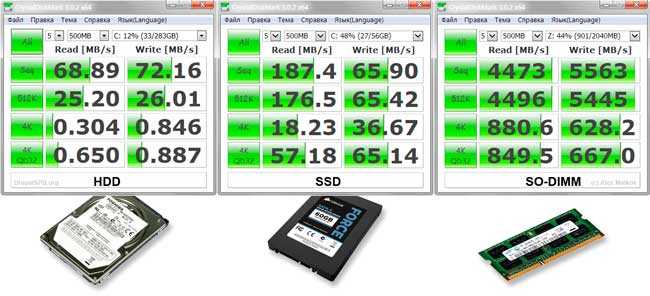
SSD быстрый, бесшумный и не боится механических ударов так, как HDD. Но для сценария «записал и положил в шкаф на десять лет» это не лучший выбор.
Флеш-память хранит данные электрическим зарядом, который со временем деградирует. Чем старше и сильнее изношен SSD, тем меньше хочется доверять ему единственную архивную копию.
USB-флешки и карты памяти
Для переноса файлов — отлично. Для многолетнего хранения единственной копии — плохая идея.
У дешёвых флешек и карт памяти часто используются недорогие контроллеры и память, а отказ может произойти внезапно и без предупреждения.
Оптические диски
DVD-R, BD-R и специальные архивные диски могут быть полезны как дополнительная офлайн-копия небольшого объёма важных данных.
Главный минус — со временем всё сложнее найти приводы, а объём одного диска по современным меркам невелик. Поэтому оптический архив лучше использовать как дополнительный уровень защиты, а не единственный.
NAS
NAS удобен для автоматического резервного копирования нескольких компьютеров и телефонов. Но сам по себе NAS тоже не является резервной копией, если все данные существуют только на нём.
Даже RAID защищает в первую очередь от отказа отдельного диска, а не от удаления файлов, вируса, ошибки пользователя, кражи или повреждения самого NAS.
RAID — это не backup
Это стоит вынести отдельно, потому что ошибка очень распространённая.
RAID1, RAID5, RAID6 и другие массивы позволяют системе продолжить работу при отказе одного или нескольких накопителей — в зависимости от конфигурации. Но если вы:
- удалили папку;
- перезаписали файл;
- получили ransomware;
- сломали файловую систему;
- потеряли весь сервер;
изменения затронут и RAID.
Поэтому RAID повышает доступность, но не заменяет отдельную резервную копию.
Windows Backup в Windows 11
В актуальной Windows 11 есть приложение «Архивация Windows» (Windows Backup). Оно умеет сохранять выбранные пользовательские папки в OneDrive, а также часть настроек, параметров и информации об установленных приложениях.
Microsoft предлагает использовать его для переноса данных и настроек на новый компьютер. Это удобно, но для полноценного архива больших объёмов всё равно стоит иметь дополнительную независимую копию.
Открыть настройку можно через:
Параметры → Учётные записи → Архивация Windows
или найти приложение «Архивация Windows» через меню «Пуск».
История файлов Windows
В Windows 11 по-прежнему доступна История файлов (File History). Она сохраняет предыдущие версии пользовательских файлов на внешний диск или сетевое хранилище.
Это удобно, если документ случайно удалили или испортили и нужно вернуться к более ранней версии.
При этом поддержка Windows 10 завершилась 14 октября 2025 года. Если компьютер всё ещё работает на Windows 10, резервные копии особенно важны, но для повседневной системы уже стоит планировать переход на поддерживаемую версию Windows.
Резервная копия должна быть автоматической
Система, которая требует каждый вечер вспоминать «надо бы скопировать документы на диск», обычно перестаёт работать через несколько недель.
Хорошая схема должна выполняться автоматически:
- ежедневно — важные рабочие документы;
- по мере появления — фотографии с телефона;
- раз в неделю или чаще — домашний компьютер;
- периодически — полная офлайн-копия архива.
Частота зависит от того, сколько данных вы готовы потерять. Если потеря файлов за неделю неприемлема — делать копию раз в месяц бессмысленно.
Офлайн-копия защищает от ransomware
Если внешний диск постоянно подключён к компьютеру, вредоносная программа потенциально может зашифровать и его.
Поэтому одну из резервных копий полезно держать:
- отключённой от компьютера;
- на NAS с отдельными снапшотами и правами доступа;
- в облачном хранилище с версионностью;
- на носителе в другом физическом месте.
Для действительно важных данных физически отключаемая копия остаётся одним из самых простых способов защиты.
Проверяйте, что резервная копия действительно работает
Наличие папки с названием «Backup» ещё не означает, что данные можно восстановить.
Периодически делайте тестовое восстановление:
- выберите несколько файлов из резервной копии;
- восстановите их в отдельную папку;
- откройте документы, фото и архивы;
- убедитесь, что содержимое корректно;
- проверьте, что копия достаточно свежая.
Особенно это важно для автоматических систем: задача резервного копирования может месяцами завершаться «успешно», хотя фактически часть данных уже не попадает в архив.
Контрольные суммы помогают обнаружить тихую порчу
Для особо важных долгосрочных архивов полезно хранить контрольные суммы файлов, например SHA-256.
Контрольная сумма позволяет через несколько лет проверить, изменился ли хотя бы один бит файла. Это помогает обнаруживать так называемую «тихую» порчу данных, когда файл существует и выглядит нормально, но его содержимое уже повреждено.
Для обычной семейной медиатеки это необязательно, но для архивов документов, исходников, фотографий и других уникальных материалов — очень полезная практика.
Не храните всё в одном огромном архиве
Кажется удобным упаковать весь фотоархив в один файл размером 500 ГБ. Но повреждение небольшого участка такого архива может затронуть сразу огромное количество данных.
Для долгого хранения безопаснее:
- оставлять важные файлы в обычной структуре папок;
- либо разбивать архивы на логические части — по годам, проектам или категориям;
- для особо важных архивов использовать формат с возможностью проверки целостности.
Шифрование: полезно, но не потеряйте ключ
Резервную копию личных документов или диска, который хранится вне дома, разумно шифровать. Но вместе с этим появляется новая точка отказа — пароль или ключ восстановления.
Если через десять лет вы не вспомните пароль, идеально сохранившийся зашифрованный диск окажется бесполезным.
Поэтому ключи и пароли нужно хранить отдельно и так, чтобы к ним можно было получить доступ спустя годы.
Думайте не только о носителях, но и о форматах файлов
Даже если носитель исправен, через 20 лет может оказаться сложно открыть редкий проприетарный формат.
Для долговременного архива предпочтительнее распространённые форматы:
- JPEG, PNG, TIFF для изображений;
- PDF/A или обычный PDF для документов;
- TXT, CSV, XML, JSON для структурированных текстовых данных;
- обычные открытые форматы видео и аудио с широко поддерживаемыми кодеками.
Не обязательно конвертировать всё прямо сейчас, но стоит избегать ситуации, когда единственная копия важного проекта существует только в формате давно закрытой программы.
Периодически переносите архив на новые носители
Долговременное хранение — это не «записал один раз и забыл».
Раз в несколько лет полезно:
- проверить читаемость накопителей;
- сверить контрольные суммы важных файлов;
- заменить стареющие диски;
- перенести архив на актуальный интерфейс и новый носитель;
- убедиться, что форматы файлов всё ещё нормально открываются.
Так вы одновременно решаете две проблемы: старение самих накопителей и технологическое устаревание интерфейсов.
Пример простой системы хранения для семьи
Предположим, у вас есть 2 ТБ семейных фото, документов и видео.
Рабочая схема может выглядеть так:
- Основная копия: компьютер или NAS.
- Локальный backup: внешний HDD 4 ТБ с автоматическим ежедневным или еженедельным копированием.
- Удалённый backup: второй HDD, который хранится у родственников/в другом помещении, либо облако для наиболее важных данных.
- Раз в несколько месяцев: проверка случайных файлов из каждой копии.
- Раз в несколько лет: замена старого архивного накопителя и перенос данных.
Это намного надёжнее, чем дорогой «архивный SSD», на котором лежит единственная копия.
Что делать, если резервной копии ещё нет
Не нужно сразу строить сложную инфраструктуру.
Начните с простого:
- Купите внешний HDD достаточного объёма.
- Скопируйте на него все незаменимые данные.
- Включите автоматическое резервное копирование.
- Самые важные папки продублируйте в облако.
- После копирования откройте несколько файлов и убедитесь, что они читаются.
Уже после этого можно добавлять NAS, снапшоты, второй удалённый диск и более сложную автоматизацию.
Если данные уже потеряны
Если вы читаете эту статью уже после сбоя, не записывайте новые данные на проблемный накопитель.
У нас есть отдельные инструкции:
- R.saver: как восстановить удалённые файлы с HDD, SSD, флешки и карты памяти;
- Диск стал RAW в Windows 11/10: как восстановить NTFS и не потерять данные.
Итог
Нет носителя, который можно положить на полку и гарантированно забрать с него все файлы через 30, 50 или 100 лет.
Рабочая стратегия выглядит иначе:
- несколько независимых копий;
- разные носители;
- одна копия вне основного места хранения;
- автоматическое резервное копирование;
- проверка восстановления;
- периодическая миграция данных на новые носители;
- понятные и распространённые форматы файлов;
- надёжное хранение паролей и ключей.
Именно эта система, а не бренд диска или обещанный производителем срок хранения, даёт реальные шансы сохранить данные на десятилетия.