Компьютер не включается: пошаговая диагностика питания, POST и комплектующих
Фраза «компьютер не включается» может означать несколько разных неисправностей: нет вообще никакой реакции на кнопку, вентиляторы запускаются без изображения, система выключается через несколько секунд или BIOS работает, но Windows не загружается. Диагностику проще вести по этапам, не меняя сразу несколько компонентов.
1. Нет никакой реакции на кнопку
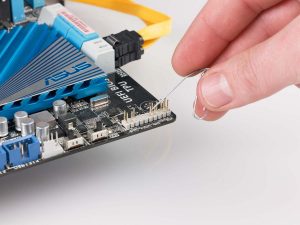
Если питание на плату приходит, но кнопка корпуса не запускает ПК, опытный специалист может проверить именно контакты PWR_SW по схеме материнской платы. Старый пример ниже показывает такую диагностику. Не замыкайте неизвестные контакты и тем более выводы самого блока питания.
- проверьте розетку и сетевой кабель;
- проверьте выключатель блока питания;
- убедитесь, что 24-pin ATX и питание процессора подключены к плате;
- если корпус недавно разбирали, проверьте разъём кнопки Power на материнской плате.
Не вскрывайте блок питания: внутри могут сохраняться опасные напряжения даже после отключения от сети.
2. Вентиляторы вращаются, но изображения нет
Посмотрите на диагностические LED материнской платы, POST-коды или звуковые сигналы, если они предусмотрены. Затем выключите питание и переподключите оперативную память и видеокарту. Для проверки RAM оставьте один модуль в слоте, рекомендованном руководством платы.
3. Минимальная конфигурация
При поиске причины полезно последовательно исключать память и необязательные платы/устройства, а не менять всё одновременно.
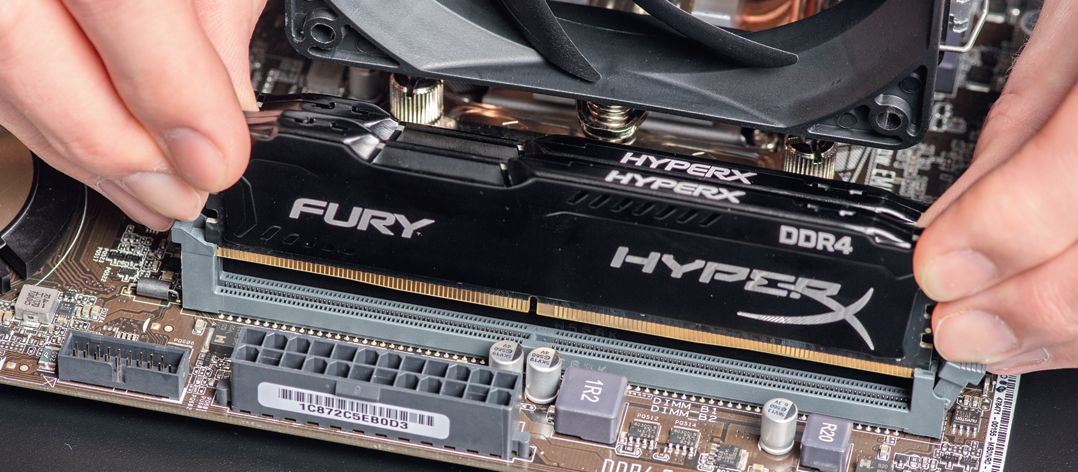
Если причина неясна, отключите необязательные USB-устройства и дополнительные накопители. Для теста обычно достаточно материнской платы, процессора с охлаждением, одного модуля памяти и видеовыхода. Дискретную видеокарту можно исключить только если процессор и плата действительно поддерживают встроенную графику.
4. Компьютер запускается и сразу выключается
Перегрев и остановленный вентилятор тоже могут мешать нормальному запуску. На старом фото ниже ноутбучный кулер полностью забит пылью — это уже не косметическая проблема, а нарушение охлаждения.
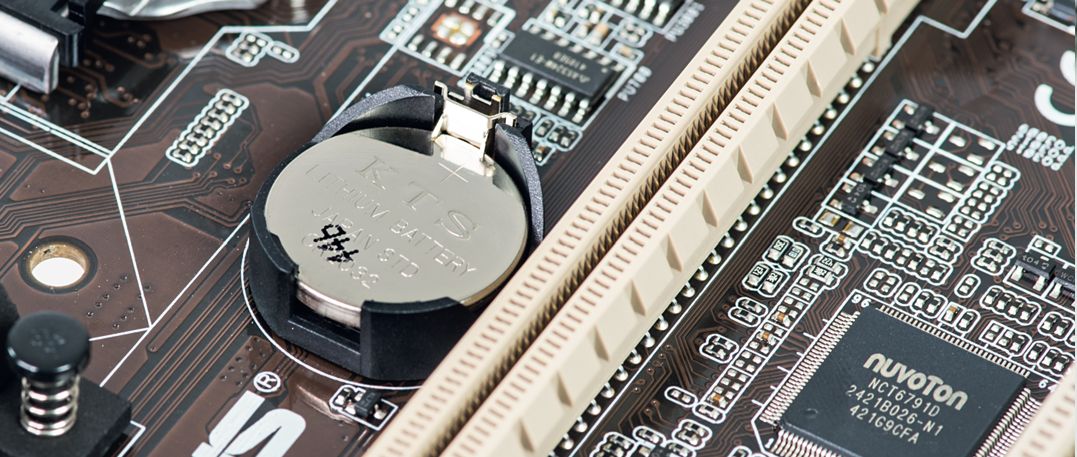
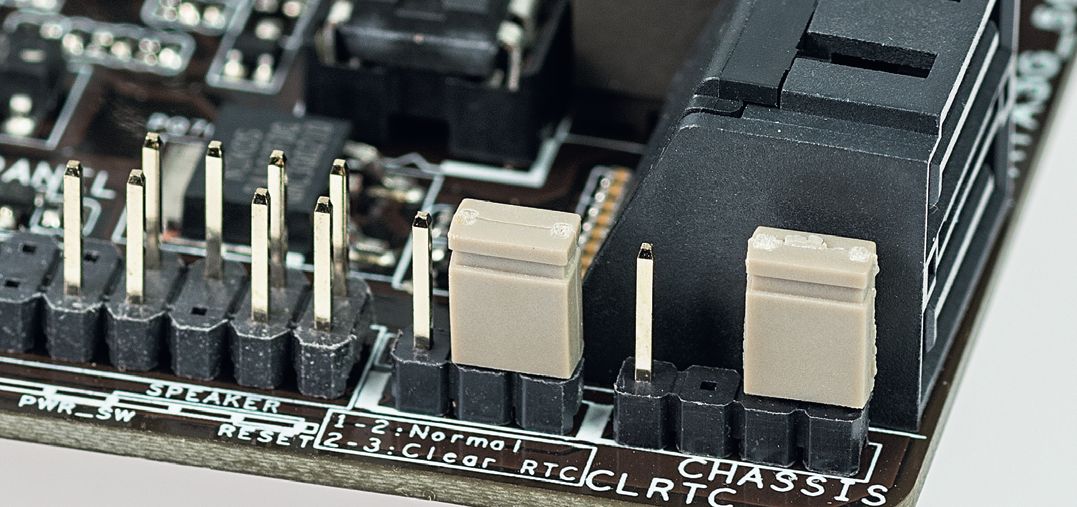
Сброс UEFI/BIOS выполняйте только штатным способом по руководству платы. Старые платы часто имели Clear CMOS jumper или съёмную батарею.
- проверьте питание CPU;
- убедитесь, что кулер установлен правильно;
- проверьте отсутствие короткого замыкания и лишних стоек корпуса;
- сбросьте настройки UEFI/BIOS штатным способом;
- если есть возможность, проверьте систему с заведомо исправным совместимым БП.
5. BIOS открывается, но ОС не загружается
Если POST уже проходит и проблема появляется позже, круг причин смещается к накопителю, загрузчику и драйверам. Старый пример ниже относился к восстановлению Windows через безопасный режим.
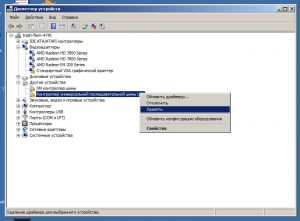
Это уже не проблема включения питания. Проверьте, определяется ли системный SSD/HDD, правильный ли порядок загрузки, а затем состояние накопителя. Перед операциями восстановления загрузчика по возможности сохраните важные данные.
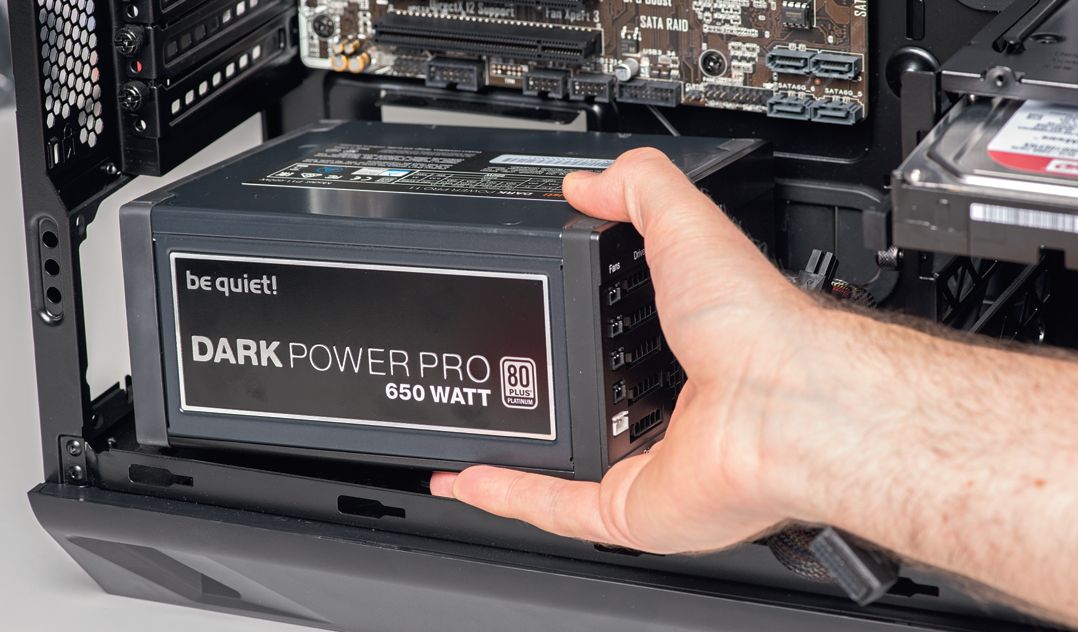
Если диагностика указывает на блок питания, проверять лучше заведомо исправным совместимым БП. Не вскрывайте корпус самого блока питания.
Что не стоит делать
- не переставляйте компоненты при подключённом питании;
- не замыкайте контакты блока питания наугад;
- не обновляйте BIOS только потому, что ПК перестал стартовать;
- не покупайте новую материнскую плату до локализации неисправности.
Главное — определить, на каком этапе прекращается запуск: питание, POST, вывод изображения, обнаружение накопителя или загрузка ОС. Это резко сужает круг причин.