Настройка эквайринга в 1С:Розница: подключение терминала и проверка оплаты
Обновлено для современных версий 1С:Розница. В старых инструкциях по эквайрингу часто советовали вручную копировать DLL в каталог 1С и регистрировать компоненты через regsvr32. Для актуальных конфигураций такой подход стоит считать аварийным и применять только по документации конкретного драйвера. Нормальный путь — использовать Библиотеку подключаемого оборудования и сертифицированный драйвер.
Что понадобится
- рабочий эквайринговый терминал;
- актуальная версия 1С:Розница;
- драйвер, поддерживаемый вашей версией БПО;
- параметры подключения от банка или сервисной организации;
- права администратора Windows на этапе установки драйвера.
Как подключить терминал
Откройте раздел подключаемого оборудования, добавьте новый экземпляр типа «Эквайринговый терминал», выберите производителя и драйвер. В современных версиях 1С параметры формы создаются на основании макета драйвера, поэтому вручную переносить DLL в каталог платформы обычно не требуется.
После создания устройства откройте его настройки, укажите требуемые параметры порта или сети, сохраните конфигурацию и выполните встроенный тест оборудования.
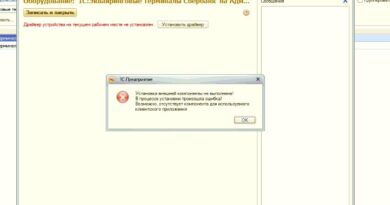
Если драйвер не устанавливается
- проверьте, что драйвер действительно предназначен для вашей конфигурации и версии БПО;
- не смешивайте файлы от разных версий банковского ПО;
- проверьте разрядность компоненты, если производитель прямо разделяет поставки x86/x64;
- перезапустите клиент 1С после установки;
- если драйвер загружается из информационной базы, обновите его через штатный механизм 1С.
Как правильно проверить оплату
Сначала выполните тест подключения. Затем проведите небольшую тестовую оплату штатным способом. При успешной транзакции 1С должна получить от процессингового центра код авторизации, идентификатор операции, сумму и данные для печати слипа. Только после подтверждения оплаты формируется фискальный чек.
Что не стоит делать
Не копируйте наугад gate.dll, SBRFCOM.dll и другие библиотеки в каталог 1С только потому, что это помогало на старых установках. Такой метод может привести к конфликту версий, особенно после обновления банковского ПО или платформы 1С.
Если терминал работает отдельно, но не из 1С
- сверьте версию драйвера в 1С и фактическую версию банковского ПО;
- проверьте настройки конкретного рабочего места;
- убедитесь, что терминал не занят другой программой;
- проверьте журнал регистрации 1С и лог драйвера;
- при повторяющихся кодах ошибок передайте банку время операции, сумму и код ответа терминала.
Если ваша модель терминала входит в перечень сертифицированного оборудования 1С, в первую очередь используйте именно сертифицированный драйвер: это снижает риск проблем после обновлений.