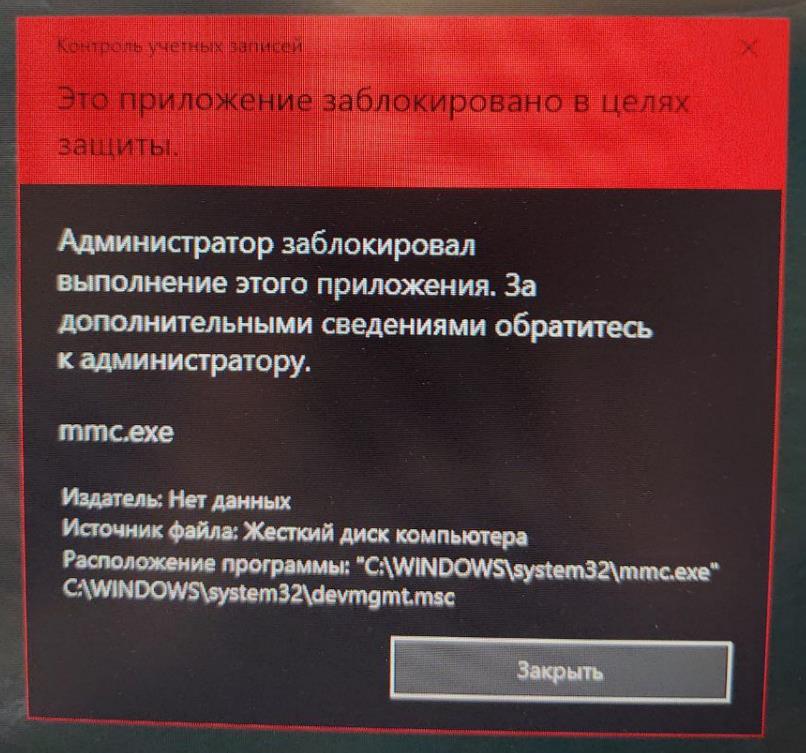
Если Windows внезапно блокирует штатный mmc.exe сообщением «Это приложение заблокировано в целях защиты», не отключайте UAC целиком. Для системного файла Microsoft сначала нужно проверить подпись и криптографическую инфраструктуру Windows.
1. Проверьте цифровую подпись
Убедитесь, что запускается именно C:\Windows\System32\mmc.exe, а его подпись Microsoft валидна. Подмена системного файла — отдельный security-инцидент.
2. Посмотрите Event Viewer
Полезны журналы CAPI2, Application и System. Если ошибки проверки подписей идут массово для системных файлов, проблема шире одной оснастки MMC.
3. DISM и SFC
DISM /Online /Cleanup-Image /RestoreHealth
sfc /scannow
4. Проверьте службу Cryptographic Services
Служба криптографии участвует в проверке каталогов и подписей. Если она постоянно падает или генерирует ошибки, сначала исправляйте её состояние.
5. catroot2 — только после диагностики
В исходном случае помогло пересоздание catroot2. Это допустимый troubleshooting-шаг для повреждённого каталога подписей, но выполнять его стоит после проверки логов и с остановкой соответствующих служб, а не как первую универсальную команду.
6. Чего не делать
- не выключать UAC «никогда не уведомлять» ради одной ошибки;
- не заменять mmc.exe файлом из случайного архива;
- не отключать проверку подписей;
- не удалять системные каталоги без backup/понимания назначения.