Ошибка 0xc000014c при запуске Windows 11 чаще всего появляется на синем экране Recovery вместе с сообщением, что Boot Configuration Data (BCD) отсутствует или содержит ошибки. В поле File при этом обычно указано \Boot\BCD или \EFI\Microsoft\Boot\BCD.
Но сам код 0xc000014c ещё не означает, что нужно сразу «пересобирать BCD». Причиной может быть повреждённый EFI-раздел, ошибки файловой системы, проблемный SSD/HDD, неудачное обновление или повреждение системных файлов. Поэтому правильнее идти от безопасных способов к более вмешательным.
Важно: если накопитель щёлкает, пропадает из BIOS/UEFI, показывает неправильный объём или работает аномально медленно, не начинайте с CHKDSK /R и многократных попыток ремонта. Сначала сохраните важные данные или сделайте посекторную копию.
Что означает ошибка 0xc000014c
Если на экране указано:
File: \EFI\Microsoft\Boot\BCD
Status: 0xc000014c
The Boot Configuration Data for your PC is missing or contains errors
Windows Boot Manager не может корректно прочитать хранилище BCD — базу, в которой находятся параметры загрузки Windows.
На современных компьютерах с Windows 11 загрузка обычно выглядит так:
- UEFI запускает Windows Boot Manager с EFI-раздела;
- Windows Boot Manager читает BCD;
- BCD указывает, где находится установленная Windows и как её запускать;
- загружается ядро и сама операционная система.
Ошибка на любом из первых трёх этапов может привести к 0xc000014c.
Перед восстановлением: BitLocker и данные
Если включён BitLocker или «Шифрование устройства», WinRE может запросить 48-значный recovery key. Лучше иметь его под рукой до любых изменений загрузки.
Если на системном диске есть незаменимые файлы и состояние SSD/HDD вызывает сомнения, сначала займитесь копированием данных. У нас есть отдельные материалы про R.saver и RAW-разделы Windows.
1. Попробуйте автоматическое восстановление запуска
Microsoft рекомендует начать с Startup Repair / Восстановление при загрузке. Этот инструмент WinRE умеет автоматически исправлять часть проблем с системными файлами и BCD.
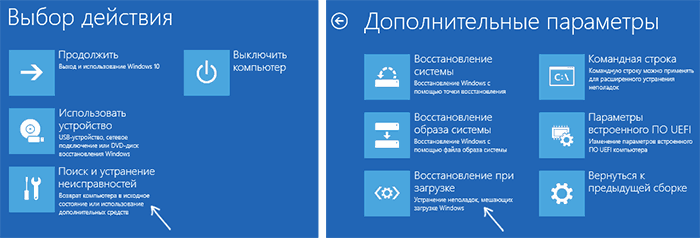
Если Windows несколько раз подряд не запускается, WinRE обычно открывается автоматически. Также можно загрузиться с установочной флешки Windows 11 и выбрать:
Восстановление системы → Поиск и устранение неисправностей → Дополнительные параметры → Восстановление при загрузке.
Если включён BitLocker, система может попросить ключ восстановления.
2. Определите букву установленной Windows
В WinRE системный раздел не обязательно имеет букву C:. Поэтому перед командами сначала найдите настоящий раздел Windows.
Откройте Командную строку и выполните:
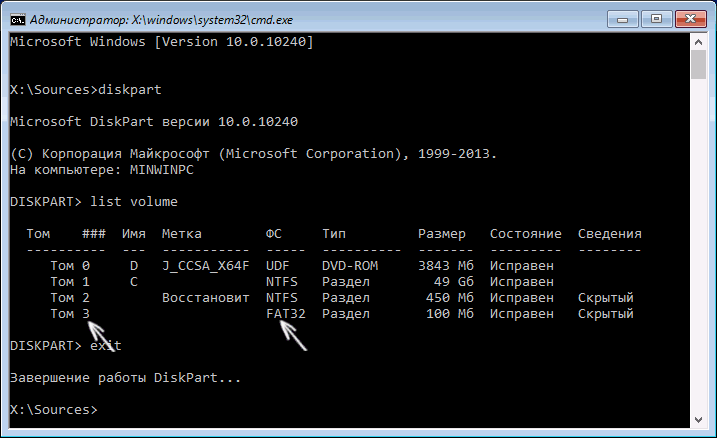
diskpart
list volume
exit
Затем проверьте вероятные разделы:
dir C:\Windows
dir D:\Windows
dir E:\Windows
Тот диск, где существует каталог Windows, и есть установленная система. В примерах ниже будем считать, что это D:. У вас буква может быть другой.
3. Найдите EFI-раздел
На обычном компьютере Windows 11 используется UEFI/GPT. EFI System Partition обычно имеет файловую систему FAT32 и небольшой размер — часто примерно 100–300 МБ, хотя встречаются и другие значения.
diskpart
list disk
select disk 0
list volume
Найдите небольшой FAT32-раздел без буквы. Выберите его по номеру, например:
select volume 2
assign letter=S
exit
Не форматируйте EFI-раздел. Нам нужна только временная буква, чтобы BCDBoot мог записать туда загрузочные файлы.
4. Восстановите Windows Boot Manager и BCD через BCDBoot
Для современных UEFI-систем BCDBoot — один из самых понятных способов восстановить загрузочную среду. Microsoft указывает, что BCDBoot копирует файлы загрузки из установленной Windows на системный раздел и создаёт/обновляет BCD.
Если Windows находится на D:, а EFI-раздел временно получил букву S:, выполните:
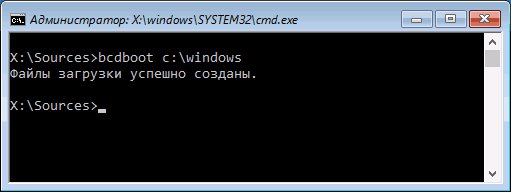
bcdboot D:\Windows /s S: /f UEFIПри успешном выполнении появится сообщение о создании файлов загрузки.
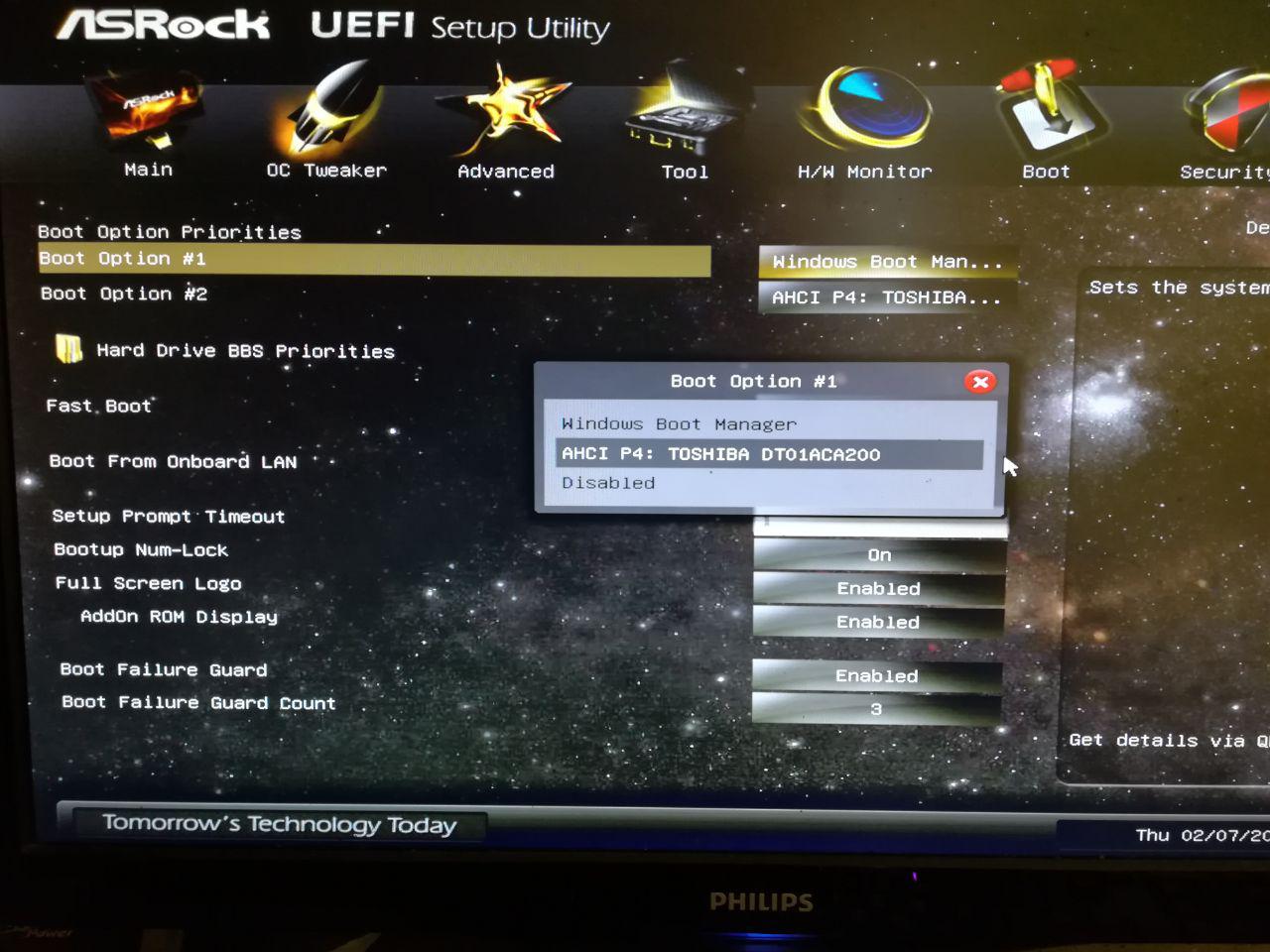
После этого перезагрузите компьютер и в UEFI убедитесь, что Windows Boot Manager находится в очереди загрузки.
5. Стоит ли использовать bootrec?
В старых инструкциях часто встречается набор:
bootrec /fixmbr
bootrec /fixboot
bootrec /scanos
bootrec /rebuildbcd
На UEFI/GPT-компьютере с Windows 11 эти команды уже не должны быть первым выбором. В частности, bootrec /fixboot нередко отвечает Access is denied, а восстановление EFI-раздела через BCDBoot обычно проще и понятнее.
bootrec /scanos и bootrec /rebuildbcd можно использовать как дополнительную диагностику, но если EFI-раздел и BCD повреждены, BCDBoot обычно решает задачу более прямым способом.
6. Проверьте файловую систему — сначала без исправления
Microsoft указывает, что CHKDSK без параметров только проверяет состояние файловой системы, а параметры /f и /r уже вносят изменения. Поэтому при подозрении на проблемы диска сначала выполните обычную проверку:
chkdsk D:Если диск физически исправен и CHKDSK сообщает о логических ошибках, после резервного копирования можно использовать:
chkdsk D: /fПараметр /r дополнительно ищет плохие сектора и пытается восстановить читаемую информацию. На большом или деградирующем HDD такая проверка создаёт серьёзную нагрузку, поэтому её не стоит запускать автоматически «на всякий случай».
Когда CHKDSK лучше не запускать
- накопитель пропадает из BIOS/UEFI;
- HDD щёлкает или долго раскручивается;
- SSD/HDD резко замедлился;
- файловая система отображается как RAW;
- на диске единственная копия критически важных данных.
Если раздел стал RAW, CHKDSK обычно вообще откажется работать. В таком случае сначала восстанавливайте данные.
7. Проверьте системные файлы офлайн через SFC
Если BCD восстановлен, но Windows всё ещё не загружается, можно проверить системные файлы установленной Windows.
Если Windows находится на D:, выполните:
sfc /scannow /offbootdir=D:\ /offwindir=D:\WindowsMicrosoft поддерживает параметры /offbootdir и /offwindir именно для офлайн-восстановления.
Если команда сообщает, что путь неверный, ещё раз проверьте букву раздела Windows через dir и diskpart.
8. DISM для офлайн-образа Windows
Для проверки хранилища компонентов можно использовать DISM:
dism /image:D:\ /cleanup-image /checkhealth
dism /image:D:\ /cleanup-image /scanhealth
Если образ повреждён и доступен подходящий источник восстановления:
dism /image:D:\ /cleanup-image /restorehealth /source:X:\sources\install.wim:1 /limitaccessЗдесь X: — установочная флешка. Индекс в WIM/ESD должен соответствовать вашей редакции Windows, поэтому не копируйте :1 вслепую. Сначала проверьте доступные индексы командой:
dism /get-wiminfo /wimfile:X:\sources\install.wimЕсли на флешке файл install.esd, укажите его вместо WIM.
9. Если ошибка появилась после обновления Windows
Если 0xc000014c возник сразу после неудачного обновления, сначала попробуйте менее рискованные инструменты WinRE:
- Удалить последнее качественное обновление;
- Восстановление системы;
- Восстановление при загрузке;
- на Windows 11 24H2 и новее — Quick Machine Recovery, если проблема относится к известному массовому сбою и функция доступна.
Microsoft рекомендует в сценариях, когда Windows не запускается, начинать с наименее разрушительных вариантов восстановления и только затем переходить к сбросу или переустановке.
10. Проверьте SSD/HDD, если ошибка возвращается
Если BCDBoot помогает, но через день или неделю BCD снова повреждается, проблема может быть не в Windows.
Обратите внимание на:
- SMART-ошибки SSD/HDD;
- пропадание накопителя в BIOS;
- ошибки контроллера NVMe/SATA;
- нестабильное питание;
- ошибки оперативной памяти;
- повторяющееся повреждение файловой системы.
Повторная порча BCD после чистой переустановки особенно подозрительна: вместо третьей переустановки лучше диагностировать накопитель, память и питание.
Связь с Secure Boot в 2026 году
В 2026 году Windows переходит на новую цепочку сертификатов Secure Boot. Если ошибка загрузки появилась именно после сброса BIOS/UEFI или Secure Boot keys, проблема может быть не в BCD, а в блокировке Windows Boot Manager политикой Secure Boot.
Для такого сценария у нас есть отдельная инструкция: Windows Boot Manager has been blocked by the current security policy.
Короткий алгоритм
- Запустите Startup Repair из WinRE.
- Если не помогло — определите букву Windows.
- Найдите EFI-раздел FAT32 и временно назначьте ему букву.
- Выполните
bcdboot D:\Windows /s S: /f UEFI. - Проверьте файловую систему сначала обычным
chkdsk D:. - Если диск исправен — при необходимости
chkdsk D: /f. - Запустите офлайн SFC.
- При повреждении component store используйте DISM с корректным источником.
- Если проблема повторяется — диагностируйте SSD/HDD, RAM и питание.
FAQ
0xc000014c всегда означает повреждённый BCD?
Чаще всего при сообщении с файлом \Boot\BCD или \EFI\Microsoft\Boot\BCD проблема действительно связана с BCD или загрузочной средой. Но причиной повреждения может быть сам накопитель, файловая система или неудачное обновление.
Нужно ли удалять старый BCD вручную?
Не обязательно. На UEFI-системах сначала попробуйте BCDBoot — он умеет заново создать загрузочную среду из установленной Windows.
Почему bootrec /fixboot пишет Access is denied?
На современных UEFI-системах это распространённая ситуация. Обычно проще правильно определить EFI-раздел и восстановить загрузчик через BCDBoot.
Можно ли сразу выполнить chkdsk /r?
Лучше нет. Сначала оцените состояние накопителя. /r активно читает поверхность диска и на физически неисправном HDD может ухудшить ситуацию.
Переустановка Windows точно исправит 0xc000014c?
Нет. Если первопричина — деградирующий SSD/HDD, нестабильная RAM или питание, ошибка может вернуться и после чистой установки.