Windows 11 получила новый механизм Cloud-Initiated Driver Recovery — Microsoft может через Windows Update автоматически заменить проблемный драйвер на предыдущую рабочую версию. Идея звучит как «Windows сама откатывает сломанный драйвер», но есть важные ограничения: это не локальная диагностика любого сбоя и не универсальный аварийный откат для всех драйверов.
Механизм предназначен прежде всего для драйверов, которые были опубликованы и доставлены через Windows Update. Если Microsoft во время оценки качества в Driver Shiproom признаёт конкретный драйвер проблемным, она может отправить затронутым устройствам команду восстановления и вернуть предыдущую известную рабочую версию либо другую подходящую версию, уже одобренную для этого оборудования.
Коротко: Cloud-Initiated Driver Recovery — полезная страховка, но она не заменяет ручной откат. Если после обновления внезапно пропал звук, Wi‑Fi, начались сбои GPU или перестало работать устройство, не нужно ждать облачного восстановления: драйвер по-прежнему можно откатить через Диспетчер устройств.
Как работает Cloud-Initiated Driver Recovery
- драйвер публикуется через Windows Update и проходит flighting/gradual rollout;
- после выпуска Microsoft обнаруживает проблему качества и отклоняет соответствующую публикацию в Driver Shiproom;
- создаётся recovery request для конкретного драйвера и связанных hardware targets;
- Windows Update проверяет, есть ли подходящий одобренный драйвер для возврата;
- проблемная версия удаляется;
- ставится предыдущая рабочая версия либо следующий лучший вариант из Windows Update.
Восстановление выполняется через существующую инфраструктуру Windows Update и Plug and Play — отдельная утилита или новый агент на ПК не требуются.
Что важно: Windows не откатывает любой драйвер автоматически
| Ситуация | Cloud-Initiated Driver Recovery |
|---|---|
| Проблемный драйвер пришёл через Windows Update | Может применяться |
| Microsoft отклонила этот драйвер по качеству | Может инициировать recovery |
| Есть подходящая одобренная версия для возврата | Recovery возможен |
| Драйвер установлен вручную с сайта NVIDIA/AMD/Intel/Realtek | Не основной сценарий |
| Проблема не связана с драйвером | Не поможет |
| Нет подходящей версии в Driver Shiproom | Автоматическое восстановление не запускается |
Microsoft отдельно указывает: если для устройства нельзя найти Driver Shiproom-approved driver, Cloud-Initiated Driver Recovery не пытается выполнять замену.
Когда механизм появился
Microsoft представила Cloud-Initiated Driver Recovery 12 мая 2026 года. Ручная валидация и тестирование были запланированы на май–август, а автоматическое включение при отклонении драйвера во время flighting или gradual rollout — начиная с сентября 2026 года.
Для обычного пользователя отдельной кнопки «включить Cloud-Initiated Driver Recovery» нет. Это сервисный механизм Microsoft и Windows Update.
Это не Known Issue Rollback
Cloud-Initiated Driver Recovery легко спутать с Known Issue Rollback (KIR), но это разные технологии.
| Cloud-Initiated Driver Recovery | Known Issue Rollback |
|---|---|
| Работает с драйверами | Откатывает отдельное изменение внутри обновления Windows |
| Может заменить конкретный драйвер | Не удаляет весь Windows Update |
| Связан с Hardware Dev Center / Driver Shiproom | Связан с Windows servicing |
| Возвращает known-good driver | Временно отключает проблемное изменение ОС |
KIR Microsoft использует, когда конкретное изменение Windows вызывает регрессию. Для домашних неуправляемых ПК такая мера может применяться автоматически, а организациям иногда предоставляется специальная Group Policy.
Как вручную откатить драйвер в Windows 11
- Нажмите Win + X и откройте Диспетчер устройств.
- Раскройте нужную категорию.
- Щёлкните устройство правой кнопкой → Свойства.
- Откройте вкладку Драйвер.
- Нажмите Откатить / Roll Back Driver.
- Выберите причину отката и подтвердите действие.
- Перезагрузите ПК, если Windows попросит это сделать.
Для отката нужны права администратора.
Почему кнопка «Откатить» неактивна
Кнопка Roll Back Driver может быть серой, если Windows не сохранила предыдущую версию этого драйвера в Driver Store или устройство только что установлено.
В таком случае варианты такие:
- удалить устройство и драйвер, затем выполнить Scan for hardware changes;
- установить известную рабочую версию с сайта производителя ноутбука или устройства;
- проверить Параметры → Windows Update → Дополнительные параметры → Необязательные обновления;
- использовать пакет драйвера, заранее скачанный с официального сайта OEM.
Не скачивайте драйверы с случайных «driver download» сайтов: они часто переупакованы, устарели или содержат лишнее ПО.
Если после обновления пропал звук
Сначала определите, какой именно аудиодрайвер обновился: Realtek, Intel Smart Sound Technology, AMD/HDMI Audio, NVIDIA HD Audio, USB Audio или Bluetooth.
- Параметры → Система → Звук — проверьте выбранное устройство вывода;
- Диспетчер устройств → Sound, video and game controllers;
- откройте свойства устройства и сравните дату/версию драйвера;
- если сбой появился сразу после обновления — выполните Roll Back Driver;
- перезагрузите ПК;
- если не помогло — установите аудиодрайвер с сайта производителя ноутбука или материнской платы.
На ноутбуках особенно важно начинать с OEM-драйвера: производитель может использовать собственную конфигурацию усилителя, микрофонного массива, DSP и Dolby/DTS-компонентов.
Если после драйвера исчез Wi‑Fi
Для Wi‑Fi типовые симптомы — адаптер пропал, появился Code 10/Code 43, сеть подключается и сразу отваливается либо резко упала скорость.
- проверьте адаптер в разделе Network adapters;
- откройте вкладку Driver и попробуйте Roll Back Driver;
- если адаптер отсутствует — View → Show hidden devices;
- перезагрузите ПК полностью, а не через сон;
- если драйвер не возвращается — установите WLAN-пакет производителя ноутбука;
- для Intel/MediaTek/Realtek учитывайте не только модель чипа, но и конкретную ревизию устройства.
Если драйвера нет совсем, см. нашу инструкцию «Как установить драйвер Wi‑Fi при установке Windows 11: OOBE, флешка и PnPUtil».
Если после обновления начал сбоить GPU
Для видеокарты типичные признаки: чёрный экран или мерцание, артефакты, вылеты игр, резкое падение производительности, Code 43, сброс разрешения или пропавшие внешние мониторы.
Если проблема началась непосредственно после обновления драйвера через Windows Update, сначала попробуйте Roll Back Driver.
Для дискретных NVIDIA/AMD и Intel Arc после неудачного обновления иногда лучше установить стабильную версию с официального сайта производителя. На ноутбуках сначала стоит проверить OEM-версию: гибридная графика и переключение iGPU/dGPU могут зависеть от специфичной конфигурации производителя.
Как понять, какой драйвер сейчас установлен
Диспетчер устройств → Свойства → Драйвер показывает поставщика, дату, версию и цифровую подпись.
Для более точной диагностики можно использовать PowerShell:
Get-CimInstance Win32_PnPSignedDriver |
    Select-Object DeviceName, DriverProviderName, DriverVersion, DriverDate |
    Sort-Object DeviceName
А список пакетов драйверов в Driver Store можно посмотреть через:
pnputil /enum-driversУдалять пакеты через PnPUtil без понимания зависимостей не стоит — особенно драйверы хранения, чипсета, USB-контроллеров и сетевых устройств на удалённом ПК.
Необязательные драйверы Windows Update
Windows 11 часто не устанавливает некоторые драйверы автоматически, а помещает их в Optional updates:
Параметры → Windows Update → Дополнительные параметры → Необязательные обновления.
Не нужно ставить все необязательные драйверы только потому, что они там появились. Если устройство работает нормально, «обновление ради обновления» может дать обратный эффект.
Стоит ли отключать обновление драйверов через Windows Update
Для большинства домашних ПК — нет. Windows Update остаётся основным механизмом доставки совместимых и подписанных драйверов.
Если один конкретный пакет вызывает проблему, лучше:
- откатить конкретный драйвер;
- дождаться исправленной версии;
- в корпоративной среде управлять driver updates централизованно;
- не отключать целиком Windows Update.
О безопасном управлении обновлениями см. «Как управлять обновлениями Windows 11 без отключения Windows Update».
Если Windows показывает Code 28
Code 28 означает, что для устройства не установлен подходящий драйвер. Это другой сценарий: откатывать просто нечего.
Пошаговую диагностику мы разобрали в статье «Код 28 в Windows: как найти и установить правильный драйвер».
Если драйвер постоянно устанавливается снова
Иногда после ручного отката Windows Update снова предлагает ту же версию. Здесь важно не смешивать разные ситуации:
- если Microsoft уже инициировала Cloud-Initiated Driver Recovery, проблемная публикация должна быть отозвана для затронутых hardware targets;
- если вы вручную откатили драйвер, но Microsoft не признала новую версию проблемной, Windows Update может снова считать её предпочтительной;
- если OEM выпустил исправленную версию с большим номером, лучше перейти уже на неё.
В корпоративной среде driver update policies можно контролировать через Windows Update for Business / Intune.
Что делать, если после обновления Windows вообще не загружается
Если проблема возникла сразу после драйвера и Windows падает до рабочего стола:
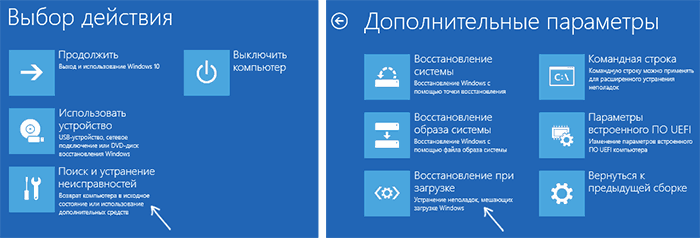
- загрузитесь в WinRE;
- попробуйте Safe Mode;
- в безопасном режиме откатите или удалите проблемный драйвер;
- если сбой связан не с драйвером, а с Windows Update, используйте Uninstall Updates или другие средства восстановления;
- на рабочем ПК сначала сохраните важные данные, если есть риск дальнейших сбоев.
Риски
- Не удаляйте драйвер контроллера хранения наугад. Это может сделать Windows незагружаемой.
- Не обновляйте BIOS и драйверы одновременно. Иначе сложнее понять источник проблемы.
- Не используйте «драйвер-паки» неизвестного происхождения.
- Не считайте Cloud-Initiated Driver Recovery гарантией. Он работает только для подходящих Windows Update driver scenarios.
- Не путайте драйвер и прошивку. Откат видеодрайвера не исправит неудачное обновление BIOS/firmware.
Если не помогло
Если Roll Back Driver неактивен или откат не исправил проблему:
- запишите точное название устройства и текущую версию драйвера;
- скачайте предыдущую стабильную версию с официального сайта производителя;
- создайте точку восстановления или резервную копию важных данных;
- удалите проблемный драйвер только если точно знаете, какой пакет нужен для замены;
- установите проверенную версию и перезагрузите ПК;
- если проблема повторяется после Windows Update — проверьте Windows Release Health и сайт OEM на известные проблемы.
FAQ
Windows 11 теперь сама откатывает любой сломанный драйвер?
Нет. Cloud-Initiated Driver Recovery предназначен для проблемных драйверов, распространяемых через Windows Update, и инициируется Microsoft для конкретных hardware targets после оценки качества.
Нужно ли включать эту функцию?
Нет. Отдельного пользовательского переключателя не требуется — механизм работает через инфраструктуру Windows Update.
Что ставится после автоматического recovery?
Предыдущая известная рабочая версия либо следующий подходящий одобренный драйвер, доступный через Windows Update.
Поможет ли это с драйвером, который я скачал с сайта NVIDIA?
Не как основной сценарий. Механизм ориентирован на драйверы, опубликованные через Windows Update и связанные с конкретными shipping labels.
Cloud-Initiated Driver Recovery и кнопка Roll Back Driver — одно и то же?
Нет. Roll Back Driver — локальное ручное действие пользователя. Cloud-Initiated Driver Recovery — облачная сервисная мера Microsoft.
Стоит ли ждать автоматического отката, если пропал Wi‑Fi?
Нет. Если проблема появилась после обновления и вы можете вернуть рабочую версию вручную, делайте это сразу — автоматическое recovery может вообще не относиться к вашему драйверу.
Официальные источники
- Microsoft Hardware Dev Center — Introducing Cloud-Initiated Driver Recovery for Windows Update
- Microsoft Support — Update drivers through Device Manager in Windows
- Microsoft Learn — Known Issue Rollback
Материал актуализирован по документации Microsoft на 7 октября 2026 года.