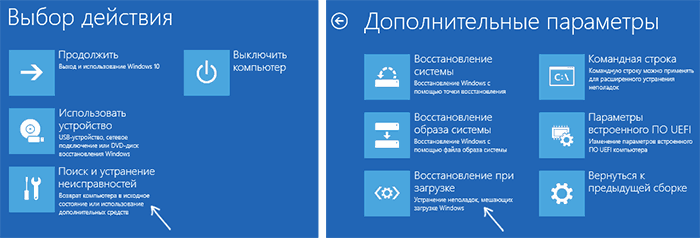
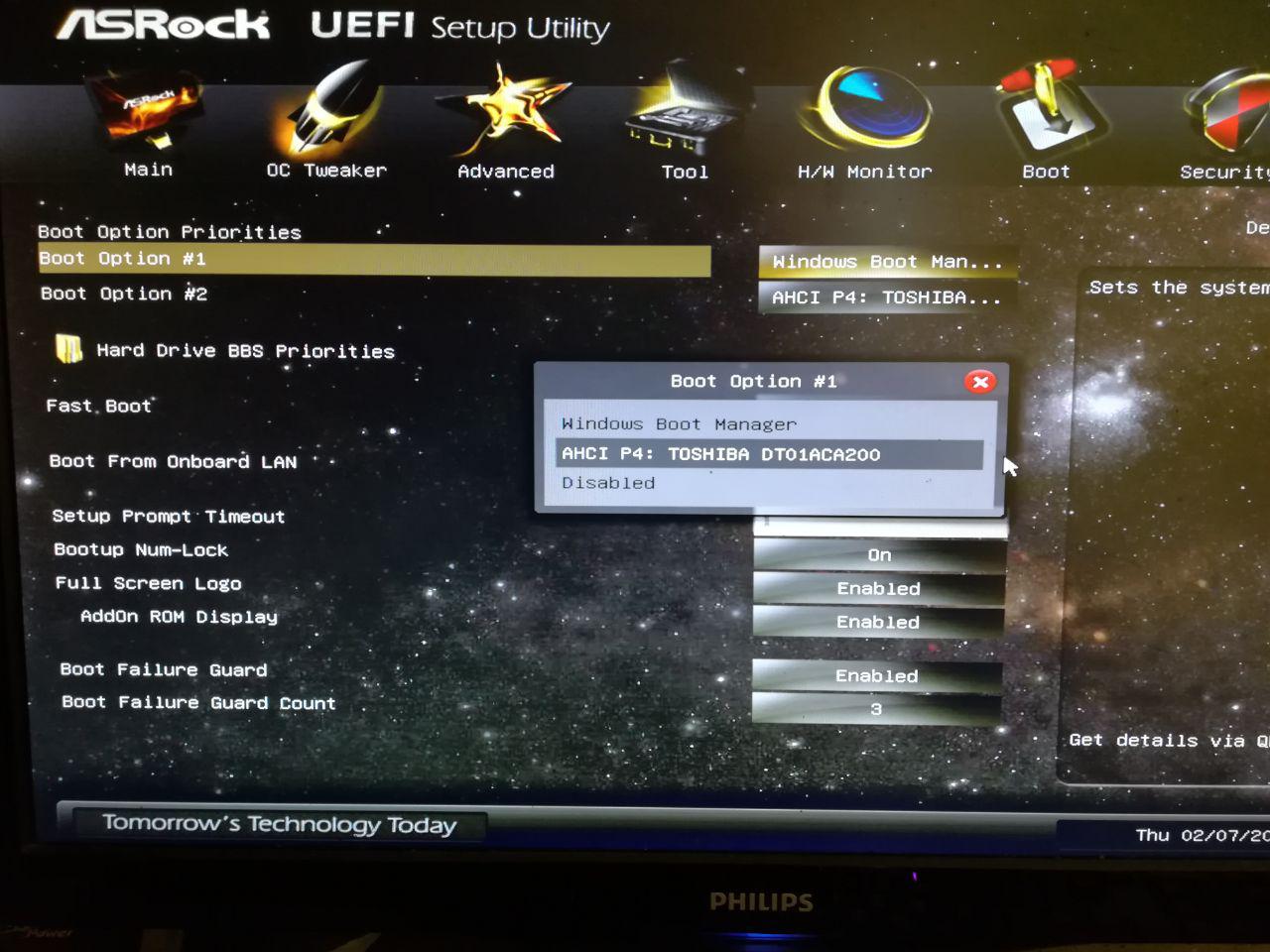
Cloud Rebuild — новая функция восстановления Windows 11, которая позволяет полностью переустановить систему через интернет даже тогда, когда установленная Windows уже не загружается. Но на 7 октября 2026 года есть важное ограничение: функция всё ещё находится в Preview и предназначена прежде всего для тестирования на неподкритичных устройствах.
Главное отличие от привычного Reset this PC → Cloud download в том, что Cloud Rebuild работает из Windows Recovery Environment (WinRE), загружает не только чистый образ Windows, но и необходимые драйверы устройства с Windows Update, а затем выполняет полноценную чистую переустановку. Это особенно полезно, когда сама установленная ОС повреждена настолько, что обычное восстановление уже не помогает.
Cloud Rebuild в Windows 11: что это такое
Microsoft описывает Cloud Rebuild как способ вернуть компьютер в известное исправное состояние через полную переустановку Windows без загрузочной флешки и без заранее подготовленного корпоративного образа.
Процесс выполняется из WinRE:
- компьютер загружается в среду восстановления;
- WinRE подключается к интернету;
- Windows Update определяет целевую сборку Windows и необходимые сетевые драйверы;
- пользователь подтверждает параметры;
- системный диск переформатируется;
- Windows и нужные драйверы скачиваются и устанавливаются заново;
- после завершения компьютер запускает обычный OOBE — первоначальную настройку как на новом ПК.
Важно: это не «ремонт поверх системы». Cloud Rebuild удаляет локальные файлы, приложения, учётные записи и настройки на системном диске.
Статус функции в октябре 2026 года
На момент подготовки материала Cloud Rebuild находится в предварительной версии. Microsoft прямо рекомендует использовать её только для оценки на непроизводственных устройствах: интерфейс, параметры и поведение функции ещё могут измениться до общего выпуска.
Функция тестируется в Windows Insider, в том числе в экспериментальных и Beta-сборках. Поэтому если на обычном стабильном компьютере пункта Cloud rebuild в WinRE нет — это нормально.
Cloud Rebuild и Reset this PC: в чём разница
| Возможность | Cloud Rebuild | Reset this PC + Cloud download |
|---|---|---|
| Работает через WinRE | Да | Да, Reset также можно запустить из WinRE |
| Скачивает Windows из интернета | Да | Да |
| Скачивает драйверы устройства | Да, с Windows Update | Основной акцент — загрузка копии Windows |
| Зависит от целостности установленной ОС | Минимально | Использует стандартный механизм Reset |
| Можно сохранить личные файлы | Нет | Да, через Keep my files |
| Удаляет приложения и настройки | Да | Да |
| Подходит для полного «обнуления» устройства | Да | Да, с Remove everything |
| Статус на 7 октября 2026 | Preview | Стабильная функция Windows 11 |
А чем Cloud Rebuild отличается от «Переустановить сейчас» в Windows Update
В Windows 11 есть ещё один похожий инструмент: Fix problems using Windows Update → Reinstall now. Он переустанавливает текущую версию Windows, восстанавливает системные файлы и компоненты, но при этом сохраняет приложения, файлы и настройки.
То есть логика такая:
- Reinstall now — мягкий ремонт рабочей Windows с сохранением данных и программ;
- Reset this PC + Cloud download — сброс Windows с возможностью оставить личные файлы;
- Cloud Rebuild — полная переустановка из WinRE с удалением локальных данных и загрузкой Windows вместе с драйверами;
- установочная флешка — универсальный резервный вариант, особенно если WinRE или интернет недоступны.
Какие данные удаляются при Cloud Rebuild
Это самый важный момент всей инструкции. Microsoft предупреждает, что обычный вариант Remove files:
- переформатирует системный диск;
- удаляет локальные файлы;
- удаляет учётные записи;
- удаляет приложения и программы;
- сбрасывает настройки;
- устанавливает Windows заново.
Файлы, которые реально находятся в облаке — например, полностью синхронизированные с OneDrive — не удаляются из облачного хранилища. Но это не отменяет необходимость резервной копии: папка с иконкой OneDrive ещё не гарантирует, что каждый нужный файл уже загрузился на сервер.
Перед любым таким восстановлением проверьте резервную копию. Для этого пригодится наш материал «Как хранить важные данные годами: резервные копии, правило 3-2-1 и выбор носителя».
Remove files и Remove & sanitize files
Cloud Rebuild предлагает два режима удаления данных.
Remove files
Подходит, если компьютер остаётся у вас. Системный диск переформатируется, Windows устанавливается заново, но Microsoft предупреждает: специализированные средства восстановления теоретически могут вернуть часть удалённых данных.
Remove & sanitize files
Предназначен для передачи, возврата, перераспределения или списания устройства. Windows просит накопитель выполнить аппаратное безопасное стирание данных, а затем устанавливает систему заново.
Если дисков несколько, можно выбрать:
- только диск, на котором установлена Windows;
- все диски компьютера.
Внимание: режим sanitization необратим. Перед запуском необходимо отдельно проверить, что нужные данные сохранены.
Что нужно для работы Cloud Rebuild
Microsoft указывает несколько обязательных условий:
- Windows 11;
- исправная Windows Recovery Environment;
- соответствие компьютера минимальным требованиям Windows 11;
- доступ к интернету непосредственно из WinRE;
- совместимый сетевой драйвер внутри среды восстановления.
Проверить состояние WinRE из работающей Windows можно в Терминале от имени администратора:
reagentc /infoВ строке Windows RE status должно быть указано Enabled.
Как запустить Cloud Rebuild
Если функция доступна в вашей тестовой сборке Windows:
- Откройте Параметры → Система → Восстановление.
- В разделе расширенного запуска нажмите Перезагрузить сейчас.
- После загрузки WinRE выберите Troubleshoot.
- Выберите Cloud rebuild.
- Подключитесь к сети.
- Дождитесь определения версии, редакции и языка Windows.
- Выберите Remove files или Remove & sanitize files.
- Ещё раз проверьте целевую сборку Windows.
- Подтвердите предупреждение об удалении данных.
- Не выключайте компьютер до завершения процесса.
Ethernet или Wi‑Fi
Проводной Ethernet — самый предсказуемый вариант. Если используется Wi‑Fi, WinRE должен содержать подходящий драйвер адаптера.
Microsoft отдельно отмечает, что в текущей предварительной реализации поддерживаются сети WPA-Personal. Если WinRE вообще не видит Wi‑Fi, проблема может быть не в пароле, а в отсутствии драйвера беспроводного адаптера внутри среды восстановления.
Что делать при ошибке 0x800704C6
Код 0x800704C6 у Cloud Rebuild означает отсутствие сетевого соединения.
Проверьте:
- подключён ли Ethernet;
- видит ли WinRE нужную Wi‑Fi сеть;
- работает ли сеть без веб-авторизации через captive portal;
- есть ли в WinRE драйвер сетевого адаптера.
Если сетевого драйвера в WinRE нет, может потребоваться восстановительный носитель производителя компьютера или обычная установочная флешка Windows.
Ошибка 0xc1900200
Код 0xc1900200 означает, что устройство не соответствует минимальным требованиям Windows 11.
На компьютерах, где Windows 11 была установлена обходными методами, Cloud Rebuild поэтому может оказаться менее универсальным инструментом, чем обычная загрузочная флешка.
Нужна ли флешка вообще
Для самого Cloud Rebuild — нет. В этом и заключается одна из основных идей функции: восстановление должно работать без USB-носителя и без локального пользовательского образа.
Но полностью отказываться от аварийной флешки пока рано. Она остаётся полезной, если:
- повреждена сама WinRE;
- WinRE не видит сеть;
- сломался системный SSD и его пришлось заменить;
- Cloud Rebuild завершился ошибкой;
- нужна ручная работа с разделами диска;
- нужно установить другую редакцию или выполнить нестандартный сценарий восстановления.
Когда лучше использовать обычный Reset this PC
Если Windows загружается и вам нужно просто «освежить» систему, Cloud Rebuild может быть слишком радикальным.
Reset this PC удобнее, если необходимо:
- переустановить Windows, но сохранить личные файлы;
- использовать стабильную, уже общедоступную функцию;
- выбрать между Cloud download и Local reinstall;
- восстановить ПК без участия Insider Preview.
Когда пригодится Cloud Rebuild
После выхода функции из Preview она особенно интересна для сценариев, где:
- Windows больше не загружается;
- локальные системные файлы сильно повреждены;
- нет готовой установочной флешки;
- не хочется использовать OEM-образ со старым набором драйверов и программ;
- корпоративный компьютер должен автоматически вернуться под управление Intune и Autopilot после переустановки.
Что происходит после переустановки
После завершения Cloud Rebuild компьютер загружается в OOBE — тот же мастер первоначальной настройки, который появляется после чистой установки Windows.
На обычном домашнем компьютере придётся заново пройти настройку пользователя, установить приложения и вернуть локальные данные из резервной копии.
На управляемых устройствах Microsoft предусматривает автоматическое повторное подключение к Intune, развёртывание политик и приложений через Autopilot, восстановление организационных настроек и возврат файлов через OneDrive.
Риски, о которых нужно знать
- Cloud Rebuild удаляет локальные данные. Это не аналог «ремонта без потерь».
- Функция пока Preview. Не стоит экспериментировать на единственном рабочем ПК.
- Нужен интернет именно в WinRE. Рабочий Wi‑Fi в обычной Windows ещё не гарантирует работу Wi‑Fi в среде восстановления.
- Нельзя прерывать установку. Microsoft предупреждает, что ручное выключение во время подготовки, скачивания или установки может оставить Windows незагружаемой.
- Sanitize необратим. Используйте его только когда действительно нужно безопасно очистить накопитель.
Если не помогло
Если Cloud Rebuild не запускается или завершается ошибкой, сначала проверьте WinRE командой reagentc /info и сетевое подключение. Если среда восстановления повреждена или сетевой адаптер не поддерживается внутри WinRE, используйте официальную установочную флешку Windows либо recovery media производителя компьютера.
Если проблема возникла во время обычной установки Windows, см. нашу инструкцию «Ошибка при установке Windows 11: причины и пошаговые решения в 2026 году».
FAQ
Cloud Rebuild уже есть во всех Windows 11?
Нет. На 7 октября 2026 года Microsoft обозначает функцию как Preview. Она доступна в тестовых Windows Insider-сборках и может отсутствовать на стабильной системе.
Cloud Rebuild сохраняет мои файлы?
Нет. Он переформатирует системный диск и удаляет локальные файлы, учётные записи, приложения и настройки.
Можно ли использовать Cloud Rebuild, если Windows не загружается?
Да, именно это одно из ключевых назначений функции: она работает из WinRE и не зависит от исправности установленной Windows.
Cloud Rebuild и Cloud download — одно и то же?
Нет. Cloud download — вариант загрузки свежей копии Windows внутри Reset this PC. Cloud Rebuild — отдельный механизм полной переустановки из WinRE, который также получает драйверы устройства через Windows Update.
Нужен ли ключ BitLocker?
При работе со средой восстановления зашифрованный диск в отдельных сценариях может запросить recovery key. Его лучше проверить заранее до любых экспериментов с восстановлением.
Стоит ли пробовать Cloud Rebuild сейчас?
Только на тестовом или некритичном устройстве. Microsoft прямо указывает, что функция пока находится в Preview.
Официальные источники
- Microsoft Learn — Cloud rebuild (Preview)
- Microsoft Support — Reset your PC
- Microsoft Support — переустановка текущей версии Windows с сохранением файлов и приложений
- Microsoft Support — переустановка Windows с установочного носителя
Материал проверен по документации Microsoft и актуален на 7 октября 2026 года. Cloud Rebuild всё ещё находится в предварительной версии.