Windows 11 24H2 для выпусков Home и Pro выходит из обслуживания 13 октября 2026 года. После этой даты такие системы перестанут получать ежемесячные обновления безопасности, исправления известных ошибок и часть сервисных обновлений. Это не означает, что компьютер внезапно перестанет включаться, но оставаться на 24H2 Home/Pro после окончания поддержки без причины уже не стоит.
Есть важное исключение: Enterprise и Education на 24H2 поддерживаются до 12 октября 2027 года. Поэтому первое, что нужно сделать — не паниковать, а проверить редакцию и версию Windows.
Коротко: для обычного домашнего или рабочего ПК на Windows 11 Home/Pro 24H2 сейчас разумно сделать резервную копию, установить все текущие обновления и перейти на Windows 11 25H2 через Windows Update. Насильно ставить 26H2 на существующий ПК не требуется.
Кого касается окончание поддержки 24H2
| Редакция Windows 11 24H2 | Окончание обновлений | Что делать |
|---|---|---|
| Home | 13 октября 2026 | Переходить на поддерживаемую версию |
| Pro | 13 октября 2026 | Переходить на поддерживаемую версию |
| Pro Education / Pro for Workstations | 13 октября 2026 | Переходить на поддерживаемую версию |
| Enterprise / Education | 12 октября 2027 | Срочного перехода из-за этого дедлайна нет |
Microsoft отдельно предупреждает, что после завершения обслуживания Home/Pro 24H2 не будут получать обычные ежемесячные security updates, исправления известных проблем, обновления часовых поясов и стандартную техническую поддержку.
Шаг 1. Проверьте, действительно ли у вас Windows 11 24H2
- Нажмите Win + R.
- Введите
winverи нажмите Enter. - Посмотрите строку Версия. Если указано 24H2, переходите к следующему шагу.
Редакцию Windows можно проверить в Параметры → Система → О системе. Найдите блок «Характеристики Windows» и строку «Выпуск».
Если у вас уже 25H2 или другая поддерживаемая версия, дедлайн 24H2 к вашему текущему состоянию не относится.
Шаг 2. Перед обновлением сделайте резервную копию
Обновление 24H2 → 25H2 обычно проходит без удаления личных файлов и приложений, но крупное обновление ОС — плохое место для экспериментов без бэкапа. Минимум скопируйте важные документы, фотографии, рабочие проекты и пароли/ключи, которые нельзя восстановить из облака.
Практичный вариант перед обновлением:
- личные файлы — скопировать на внешний SSD/HDD или NAS;
- облачные папки — убедиться, что синхронизация действительно завершилась, а не просто включена;
- BitLocker/шифрование устройства — заранее проверить, где хранится ключ восстановления;
- рабочие программы — сохранить лицензии, конфигурации и экспортировать критичные настройки;
- самое важное — открыть несколько файлов из резервной копии и убедиться, что копия читается.
Для долгосрочной схемы хранения пригодится наш материал «Как хранить важные данные годами: резервные копии, правило 3-2-1 и выбор носителя».
Шаг 3. Установите текущие обновления 24H2
Перед переходом на новую версию сначала доведите текущую систему до актуального состояния:
- Откройте Параметры → Windows Update.
- Нажмите Проверить наличие обновлений.
- Установите обычные накопительные обновления.
- Перезагрузите компьютер, если Windows этого требует.
- Ещё раз откройте Windows Update и повторите проверку.
Это важно, потому что переход с 24H2 на 25H2 использует механизм enablement package: обе версии имеют общую основу, а переход выполняется заметно легче, чем полноценная переустановка системы.
Если хочется управлять временем обновлений, но не отключать сам механизм Windows Update, у нас есть отдельная инструкция: «Как управлять обновлениями Windows 11 без отключения Windows Update».
Шаг 4. Перейдите с 24H2 на 25H2 через Windows Update
Для обычного совместимого ПК основной способ — штатный Windows Update:
- Откройте Параметры → Windows Update.
- Нажмите Проверить наличие обновлений.
- Если появился блок Windows 11, version 25H2, нажмите загрузку и установку.
- Дождитесь завершения подготовки и выполните перезагрузку.
- После входа снова запустите
winverи убедитесь, что версия изменилась на 25H2.
Для домашних и неуправляемых ИТ-службой устройств Microsoft также может автоматически предложить 25H2, когда конкретный компьютер признан готовым к обновлению.
А как же Windows 11 26H2?
На октябрь 2026 года 26H2 уже присутствует в таблице поддерживаемых релизов Microsoft, но есть нюанс: Microsoft указывает, что эта версия не предлагается как обычное обновление «поверх» 24H2 или 25H2 на существующих устройствах. Поэтому ради дедлайна 24H2 не нужно скачивать сомнительные ISO и пытаться форсировать 26H2.
Если вашему ПК штатно предлагается поддерживаемая версия — используйте тот путь, который даёт Windows Update. Для большинства существующих компьютеров с 24H2 безопасный и ожидаемый переход — 25H2.
Почему 25H2 может не появляться
Отсутствие новой версии в Windows Update не всегда означает поломку. Типовые причины:
- safeguard hold — Microsoft временно блокирует обновление на конфигурациях с известной несовместимостью;
- устаревший драйвер видеокарты, аудио, хранения данных или другого оборудования;
- необновлённая прошивка BIOS/UEFI;
- слишком мало свободного места на системном диске;
- обновления поставлены на паузу;
- компьютер управляется организацией через политики, Intune/MDM или другой корпоративный механизм;
- система установлена на неподдерживаемое оборудование с обходом требований Windows 11.
Не рекомендуется сразу обходить safeguard hold через реестр или сторонние «разблокировщики». Такой блок часто ставится именно потому, что Microsoft обнаружила несовместимость, способную привести к сбою обновления или проблемам после него.
Что проверить, если обновление 25H2 не устанавливается
- Освободите место. Желательно иметь запас на системном диске, а не обновляться при последних гигабайтах.
- Перезагрузите ПК. Незавершённые обновления и ожидающие перезапуска компоненты часто мешают переходу.
- Отключите лишнюю периферию. Временно оставьте клавиатуру, мышь и необходимые накопители.
- Обновите драйверы и BIOS/UEFI с сайта производителя ноутбука или материнской платы.
- Проверьте системные файлы. Запустите Терминал/Командную строку от имени администратора и выполните:
DISM /Online /Cleanup-Image /RestoreHealth
sfc /scannow
После завершения команд перезагрузите компьютер и повторите проверку Windows Update.
Если установка завершается ошибкой, используйте подробную инструкцию «Ошибка при установке Windows 11: причины и пошаговые решения в 2026 году».
Чего лучше не делать
- не отключать Windows Update «навсегда» через службы и права доступа;
- не скачивать «облегчённые», «игровые» и другие неофициальные сборки Windows ради обновления;
- не удалять раздел восстановления перед обновлением;
- не прошивать BIOS только ради новой версии Windows, если производитель не рекомендует это обновление;
- не отключать BitLocker вслепую — сначала убедитесь, что у вас есть recovery key;
- не форсировать обновление на рабочем ПК в момент, когда нет резервной копии и времени на восстановление.
Что будет, если остаться на 24H2 после 13 октября
Windows 11 Home/Pro 24H2 продолжит запускаться. Проблема не в мгновенной блокировке, а в том, что система перестаёт получать стандартные ежемесячные исправления безопасности и качества. Чем дольше компьютер остаётся на неподдерживаемом релизе и используется в интернете, тем менее разумным становится такой режим.
Для компьютера, который хранит важные данные, используется для банка, почты, удалённой работы или администрирования, затягивать с переходом особенно не стоит.
После обновления: быстрый чек-лист
- запустите
winverи проверьте версию; - откройте Windows Update и установите оставшиеся обновления;
- проверьте звук, Wi‑Fi/Bluetooth, видеодрайвер и принтеры;
- убедитесь, что BitLocker/шифрование устройства работает ожидаемо;
- проверьте синхронизацию OneDrive или другого облака;
- откройте несколько важных рабочих программ;
- не удаляйте старую установку Windows в первые дни, пока не убедитесь, что всё работает нормально.
Если не помогло
Если 25H2 не предлагается даже после установки всех обновлений, а Windows Update не показывает понятной причины, не спешите с чистой установкой. Сначала проверьте страницу Windows Release Health для 24H2/25H2 и список известных проблем для вашей модели устройства. Если компьютер корпоративный — уточните у администратора: обновление может намеренно удерживаться политикой.
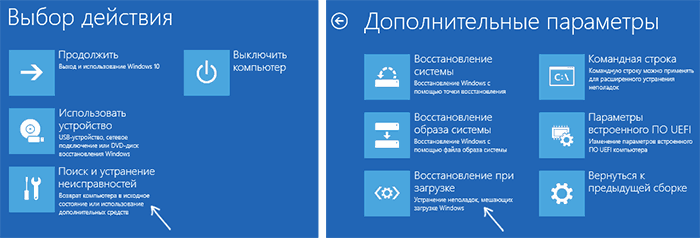
Если после обновления система не загружается или появилась серьёзная несовместимость, приоритет — сохранность данных. Не запускайте подряд десятки «ремонтных» утилит. Используйте среду восстановления Windows, откат обновления или восстановление из заранее проверенной резервной копии.
FAQ
13 октября 2026 года Windows 11 24H2 перестанет работать?
Нет. Home/Pro продолжат запускаться, но перестанут получать стандартные ежемесячные security и quality updates для 24H2.
Enterprise 24H2 тоже заканчивает поддержку 13 октября 2026?
Нет. Для Enterprise и Education 24H2 Microsoft указывает окончание обновлений 12 октября 2027 года.
Нужно ли делать чистую установку ради перехода на 25H2?
Обычно нет. Для 24H2 → 25H2 Microsoft использует enablement package, поэтому штатный переход через Windows Update — предпочтительный вариант.
Нужно ли сразу ставить 26H2?
Нет. Если система не предлагает её штатно, форсировать 26H2 ради окончания поддержки 24H2 не нужно. На существующем ПК с 24H2 практичный путь — поддерживаемая версия, которую предлагает Windows Update.
Можно обновляться без резервной копии?
Технически Windows не требует отдельного бэкапа для запуска обновления, но с точки зрения сохранности данных это плохая идея. Хотя бы важные файлы должны существовать ещё в одной проверенной копии.
Официальные источники
- Microsoft Learn — поддерживаемые версии Windows client
- Microsoft Learn — Windows 11 24H2 release health
- Microsoft Learn — Windows 11 25H2 и переход с 24H2
- Microsoft Support — резервное копирование и восстановление в Windows
Материал проверен и актуализирован по официальной документации Microsoft на 7 октября 2026 года.