Ошибка печати в 1С: диагностика после переустановки или переименования принтера
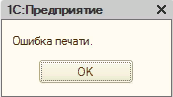
Ошибка печати в 1С часто появляется после переустановки или переименования сетевого принтера. Сама 1С при этом может быть исправна: в профиле пользователя или реестре остаётся ссылка на старое имя устройства, из-за чего печатная форма создаётся, но отправка задания ломается.
1. Сначала выберите принтер заново в 1С
Откройте документ, перейдите в «Файл → Печать» и вручную выберите актуальный принтер. Иногда одного открытия формы печати достаточно, чтобы 1С обновила сохранённую привязку.
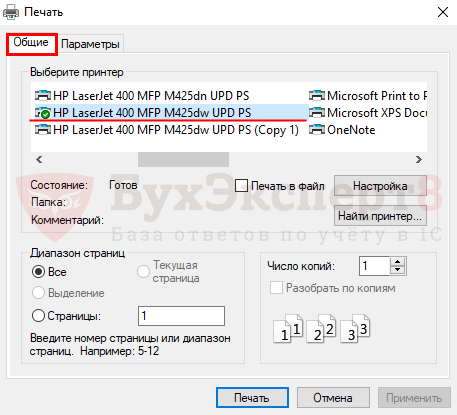
После выбора распечатайте простую страницу или сохраните документ через Microsoft Print to PDF. Если PDF создаётся, а физический принтер не печатает, проблема находится в Windows, драйвере, очереди или сетевом порте.
2. Проверьте очередь и службу печати
Get-Printer | Format-Table Name,DriverName,PortName,PrinterStatus
Get-Service Spooler
Get-PrintJob -PrinterName "ИМЯ_ПРИНТЕРА"
Служба Spooler должна быть в состоянии Running. Сохраните точное имя принтера, драйвер и порт — это пригодится для отката.
3. Реестр трогайте только после резервной копии
Если ошибка появилась именно после смены имени принтера и повторный выбор в 1С не помог, проверьте старые пользовательские записи. Перед изменениями создайте точку восстановления и экспортируйте найденную ветку.
Нажмите Win+R.
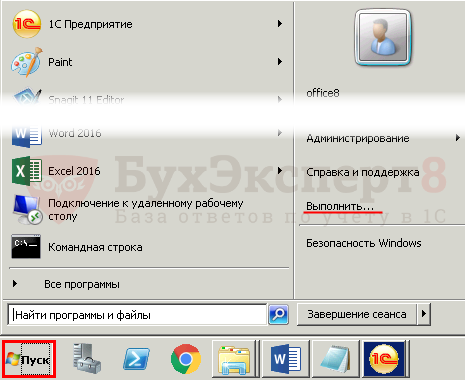
Введите regedit и подтвердите запуск от имени пользователя, у которого возникает ошибка.
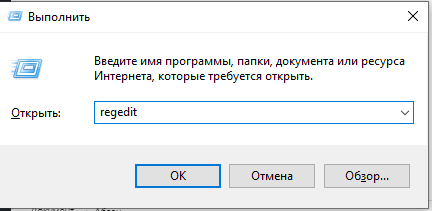
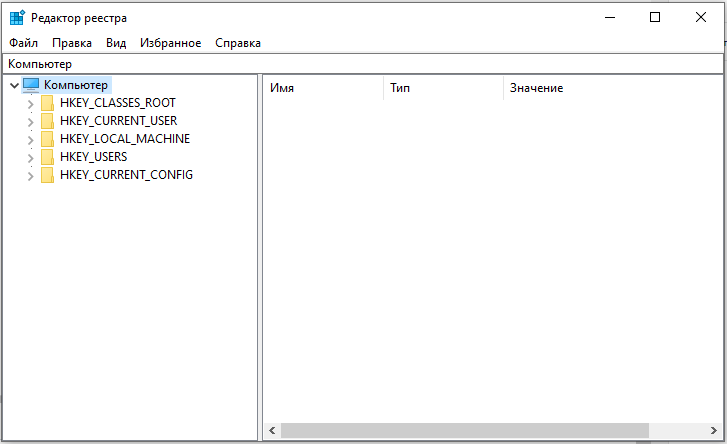
Используйте поиск по старому имени принтера. Не удаляйте незнакомые разделы: сначала экспортируйте конкретную ветку через «Файл → Экспорт».
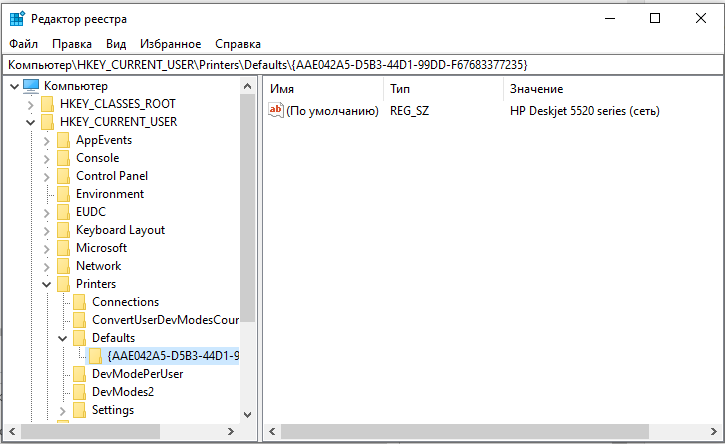
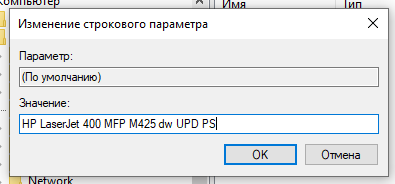
Если найденное значение явно содержит прежнее имя принтера, замените только его на новое точное имя. Для примера: вместо HP LaserJet 400 MFP M425 dw UPD PS укажите фактическое имя, отображаемое командой Get-Printer.
4. Проверьте сетевой порт и драйвер
Test-NetConnection 192.168.1.50 -Port 9100
Get-PrinterDriver
Get-PrinterPort
Замените IP на адрес МФУ. Для RAW-печати важен результат TcpTestSucceeded: True. Если тестовая страница Windows не печатается, проблема уже не в 1С.
5. Контрольная проверка
- принтер выбирается в 1С без ошибки;
- документ появляется в очереди;
- задание уходит без зависания;
- после перезапуска 1С выбранный принтер сохраняется;
- ошибка не возвращается под тем же пользователем.
Откат
Если после изменения реестра стало хуже, импортируйте сохранённый REG-файл и перезагрузите профиль пользователя. Верните прежний драйвер и порт из сохранённого списка принтеров.
Критерий успеха: печатная форма создаётся, задание появляется в очереди и печатается на актуальном принтере без ручного выбора при каждом запуске.