Если файл «пропал», сначала не устанавливайте сторонние поисковики и recovery-программы. В большинстве случаев он просто сохранён не в ту папку, переименован или скрыт фильтрами Проводника.
1. Поиск по части имени
Откройте предполагаемый диск/папку в Проводнике и введите часть имени в поле поиска. Поиск из корня диска будет дольше, чем из конкретной папки.
2. Поиск по расширению
*.docx
*.pdf
*.jpg
Для нескольких форматов удобнее выполнить отдельные запросы или использовать PowerShell.
3. По дате
В Проводнике используйте фильтр Date modified. Это особенно полезно, если помните день создания/редактирования, но не имя.
4. По размеру
Для видео, ISO и архивов сортировка по размеру часто быстрее поиска по имени.
5. Покажите расширения и скрытые файлы
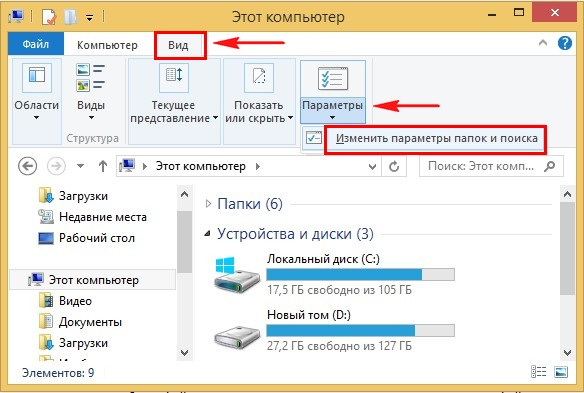
Проводник → Вид → Показать → Расширения имён файлов и при необходимости Скрытые элементы.
6. PowerShell
Get-ChildItem C:\Users\Alex -Recurse -File -Filter *.pdf -ErrorAction SilentlyContinueДля поиска по части имени:
Get-ChildItem C:\Users\Alex -Recurse -File -ErrorAction SilentlyContinue | Where-Object Name -like '*отчет*'7. Если файл действительно удалён
Тогда обычный поиск не поможет. Проверьте Корзину, OneDrive/облачную историю и backup. Для удалённых файлов используйте recovery-инструмент, не записывая новые данные на тот же диск.