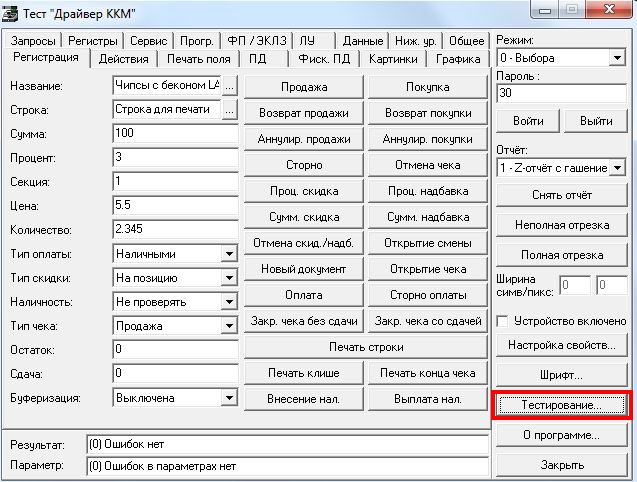
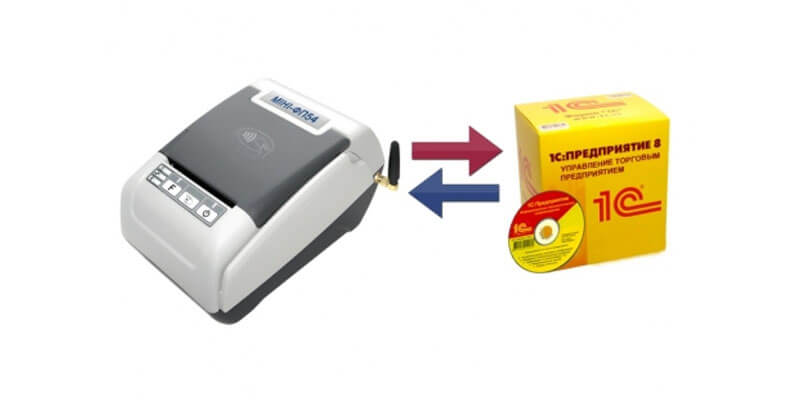
Старые инструкции по «АТОЛ: Драйвер ККМ» обычно показывают интерфейс ветки 8.x с JScript-сценариями. Для современных онлайн-касс АТОЛ основной инструмент — Драйвер ККТ 10 и входящая в него тестовая утилита.
1. Установите актуальный драйвер
Скачивайте Драйвер ККТ из официального центра загрузок АТОЛ. ДККТ 10 поддерживает Windows, Linux и другие платформы, а для интеграции доступны COM/OLE, .NET, Java, Python и JSON/Web.
2. Подключите ККТ
Запустите «Тест драйвера ККТ», откройте свойства подключения и укажите реальный интерфейс устройства: USB, COM или Ethernet — в зависимости от модели и конфигурации.
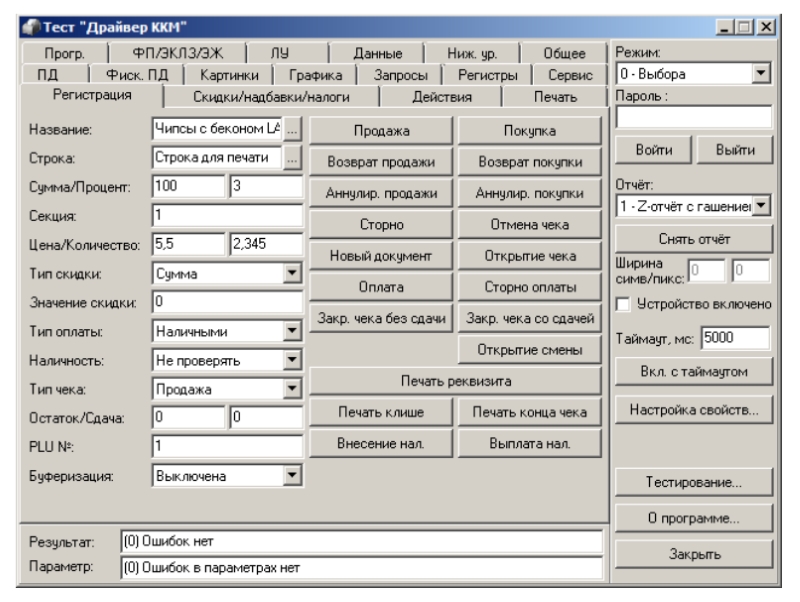
Этот скриншот относится к старому ПО и нужен только для исторического контекста. В ДККТ 10 расположение элементов другое.
3. Выполните тест связи
До любых сервисных операций убедитесь, что драйвер видит ККТ и получает от неё состояние. Если тест подключения не проходит, сначала проверяйте порт, кабель, IP-адрес и занятость устройства другим приложением.
4. Запрашивайте состояние до изменения настроек
Тестовая утилита позволяет читать параметры и диагностическую информацию. Начинайте с безопасных запросов состояния и версии, а не с команд записи конфигурации.
5. Не экспериментируйте на рабочей фискальной кассе
Регистрация, перерегистрация, изменение фискальных параметров и операции с ФН — не обычный «тест». Они могут иметь юридические и операционные последствия. Для таких действий используйте документацию именно вашей модели и регламент организации.
Полезный сценарий диагностики
- проверить физическое подключение;
- открыть свойства драйвера;
- выполнить тест связи;
- прочитать состояние и версию ККТ;
- выполнить только нужную сервисную команду;
- проверить результат;
- закрыть тестовую утилиту перед запуском кассового ПО.