Как подключить ККТ к 1С: драйвер, подключаемое оборудование и проверка связи
Современную ККТ в 1С лучше подключать через штатный механизм подключаемого оборудования и поддерживаемый драйвер производителя. Старые инструкции с ручной регистрацией библиотек и копированием DLL подходят только для отдельных устаревших конфигураций.
Что подготовить
- точную модель ККТ;
- поддерживаемую версию драйвера;
- USB, COM или сетевое подключение;
- актуальный релиз конфигурации 1С;
- права для установки драйвера и настройки оборудования.
Как выглядело старое физическое подключение
В исходной статье использовался фискальный регистратор старого поколения: интерфейс выбирался аппаратными переключателями, затем ставился комплектный драйвер Windows. Эти экраны сохраняю как историческую привязку. Не переносите положение DIP-переключателей на другую модель ККТ — назначение задаёт руководство конкретного устройства.
Сначала проверьте ККТ вне 1С
До настройки 1С выполните проверку связи штатной утилитой производителя. Если драйвер не видит устройство, проблема находится ниже уровня 1С: кабель, порт, сеть, драйвер или сама касса.
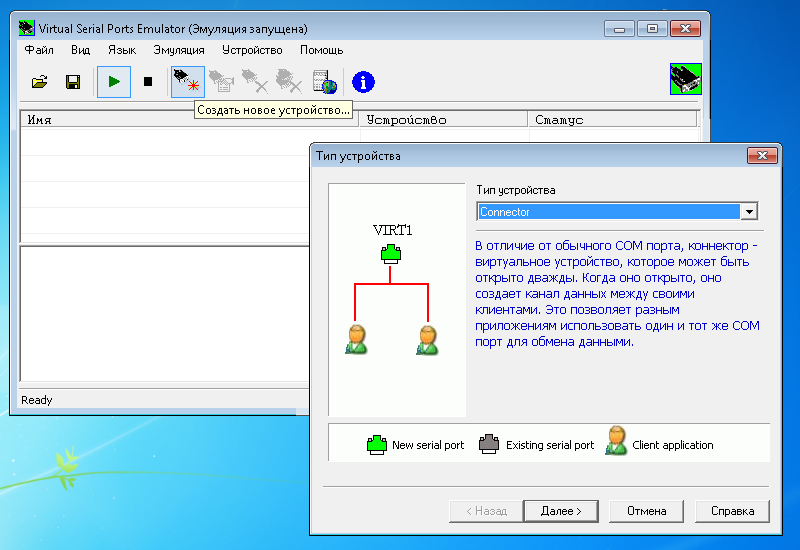
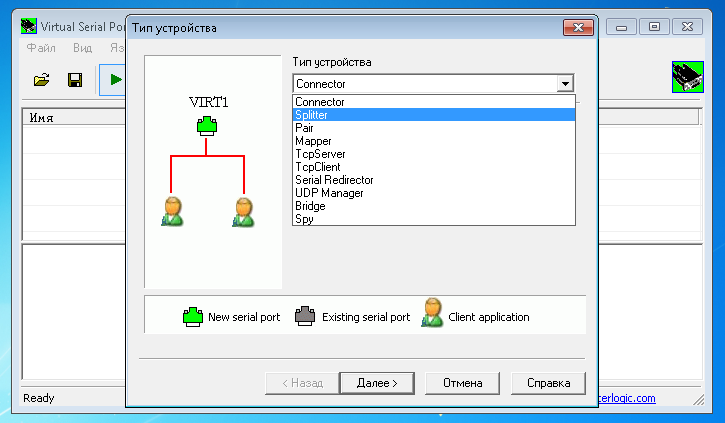
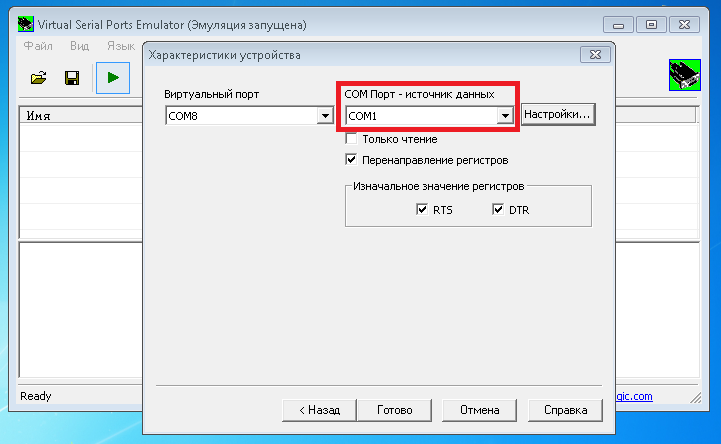
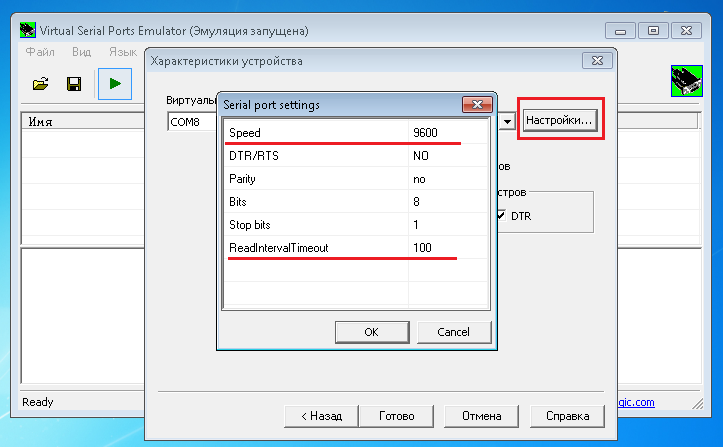
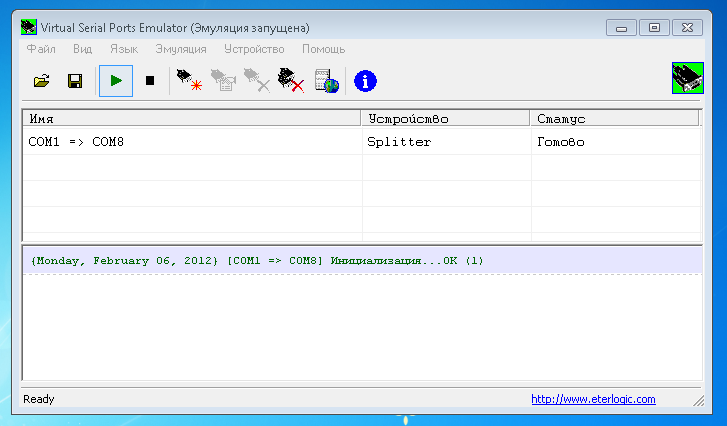
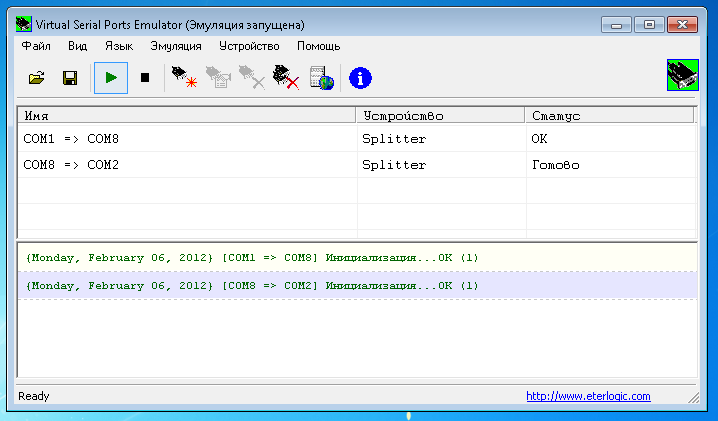
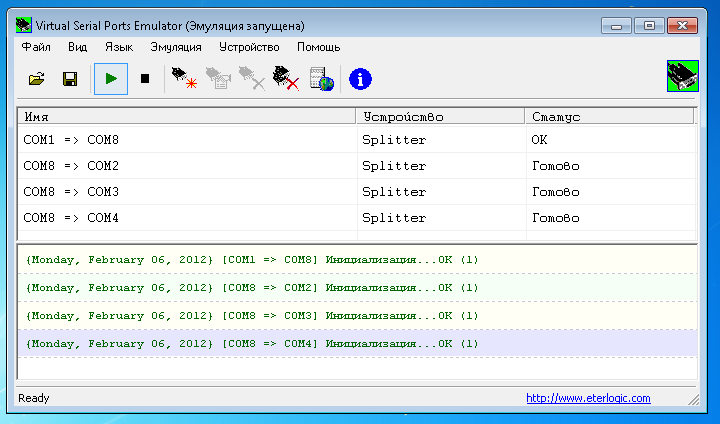
Legacy: виртуальные COM-порты через VSPE
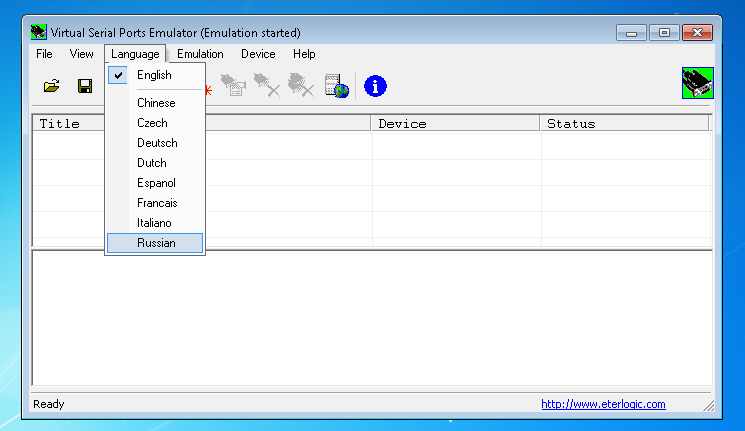
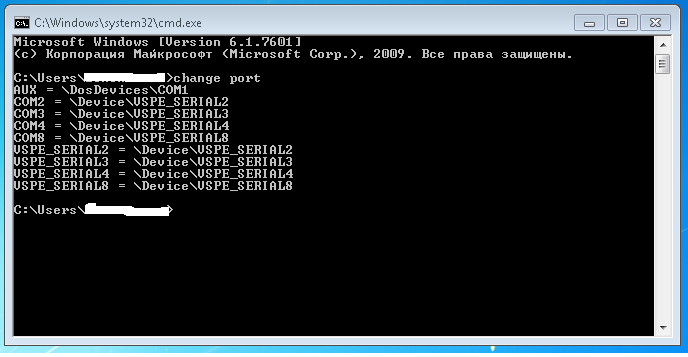
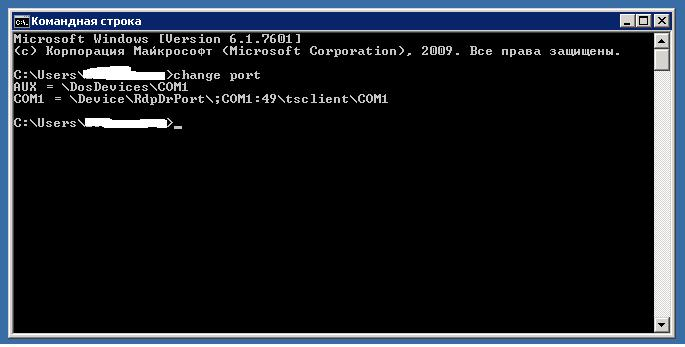
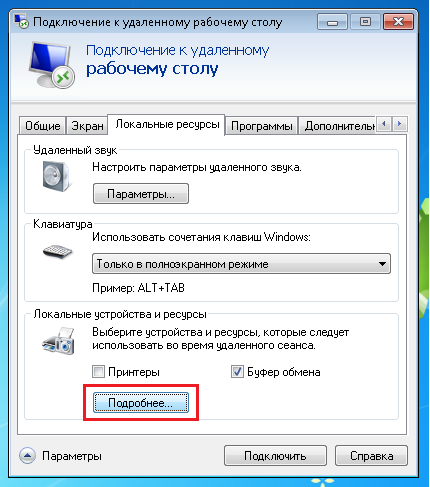
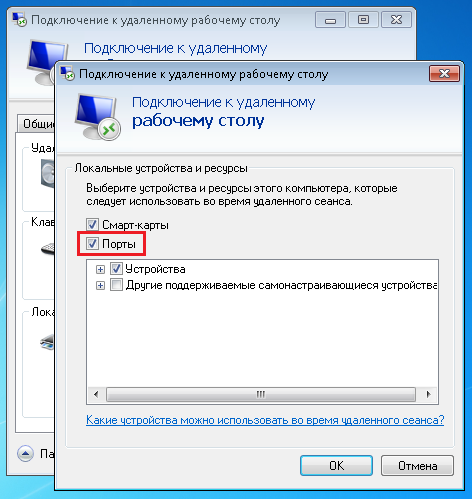
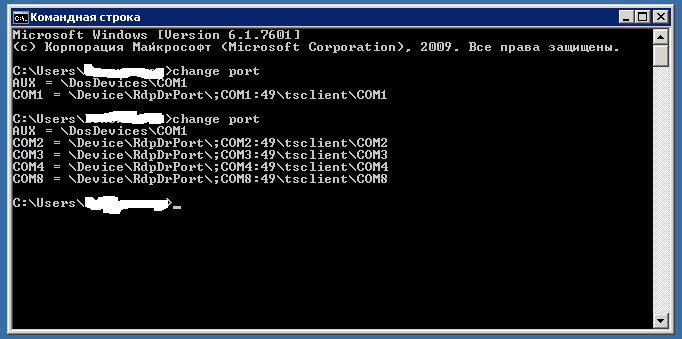
Старая схема предполагала, что один физический COM-порт нужно одновременно предоставить нескольким программам через VSPE и цепочку Splitter. Для современных ККТ это не базовый вариант настройки: сначала используйте поддерживаемый драйвер производителя и штатный механизм 1С. Скриншоты ниже нужны для обслуживания уже существующих старых рабочих мест, где такая архитектура действительно используется.
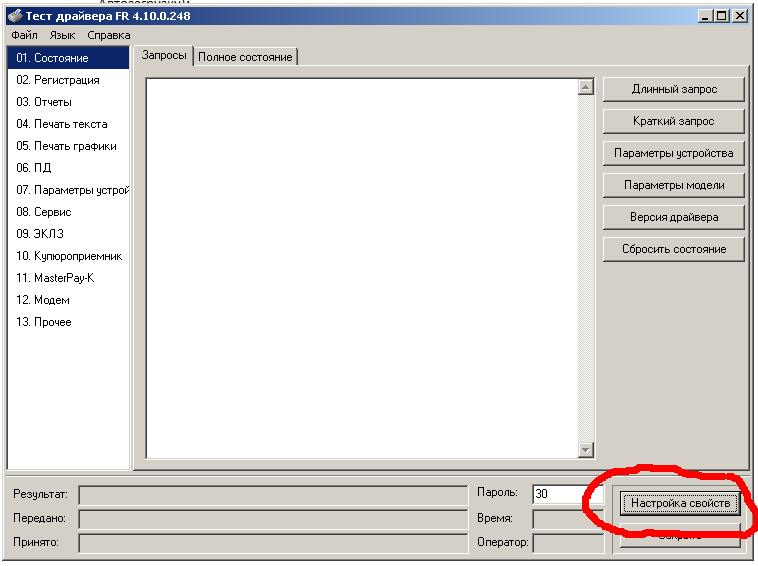
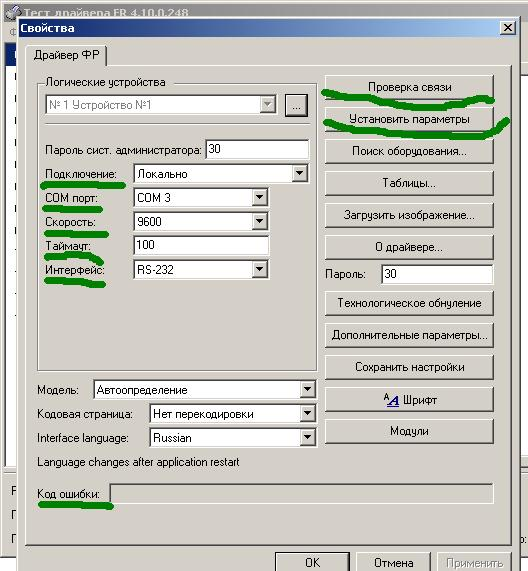
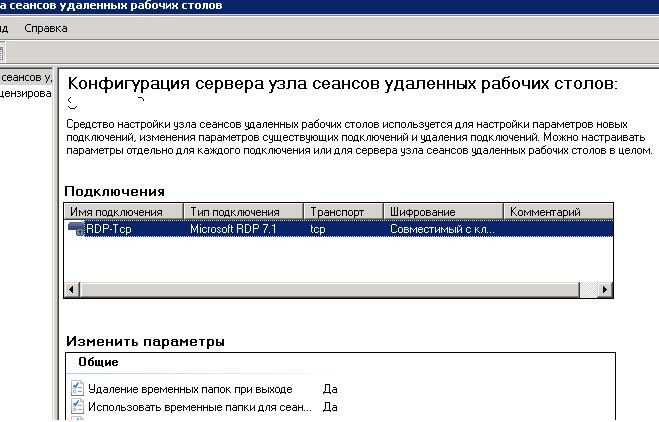
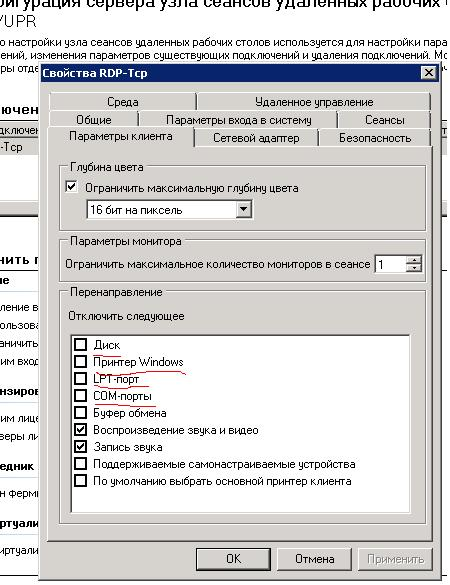
Добавление в 1С
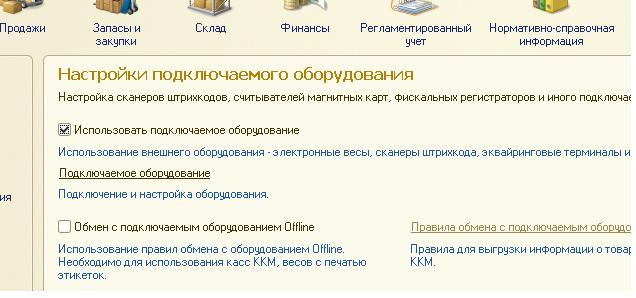
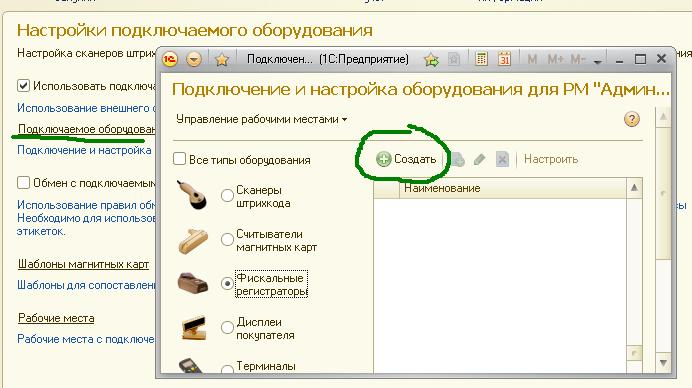
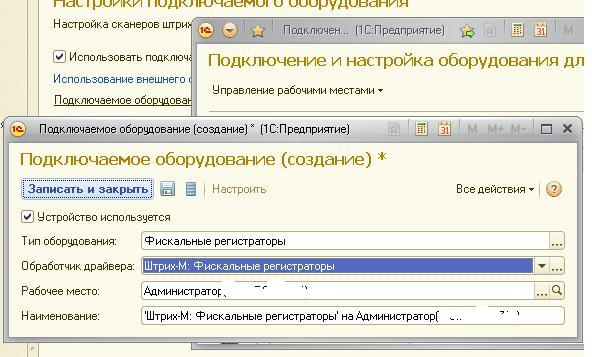
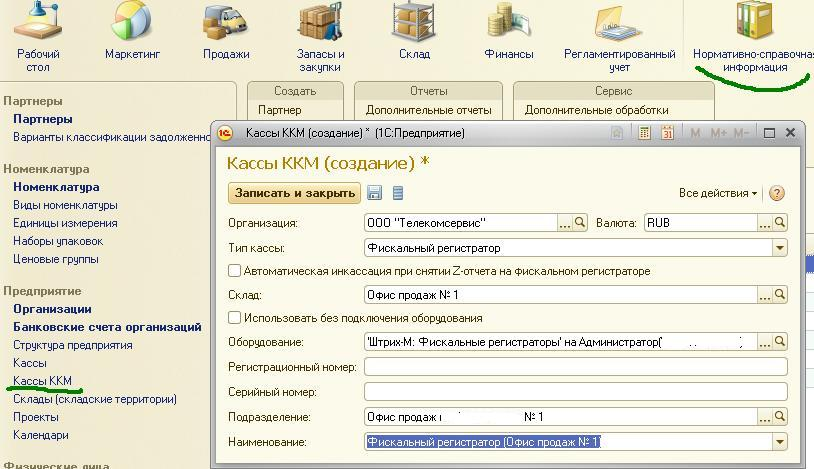
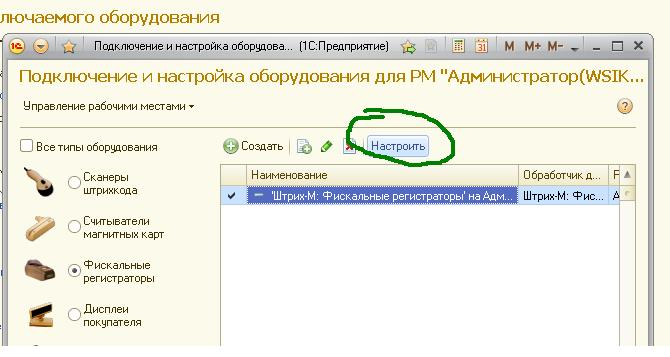
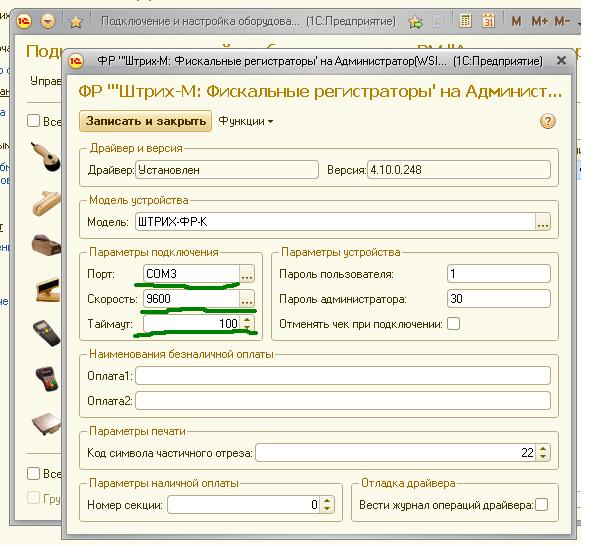
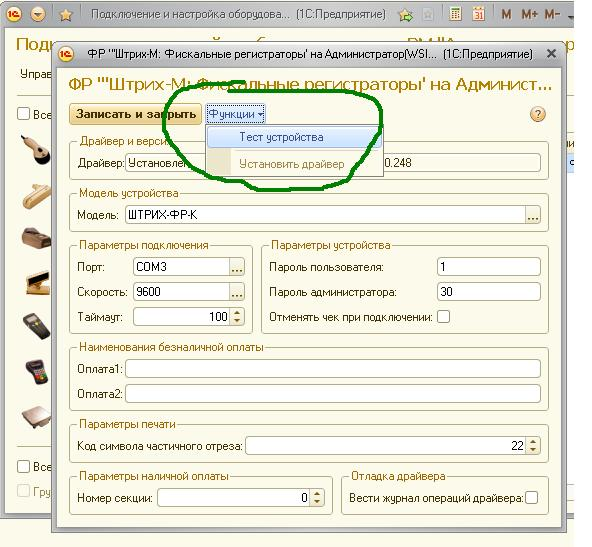
Откройте раздел подключаемого оборудования вашей конфигурации, добавьте тип ККТ и выберите установленный поддерживаемый драйвер. Затем задайте параметры подключения и выполните встроенный тест. Названия разделов могут отличаться между Розницей, УТ и другими конфигурациями.
Как подключение выглядело в старой УТ11
Исходная публикация также показывала старые формы «Торгового оборудования» в УТ11: добавление обработки, выбор модели ФР и параметры подключения. В актуальных конфигурациях используйте раздел подключаемого оборудования и поддерживаемый БПО/драйвер, но эти изображения помогают сопоставить старые установки при миграции.
Если тест не проходит
- сравните разрядность и версии компонентов;
- проверьте, не занят ли порт другой программой;
- убедитесь, что выбран правильный экземпляр оборудования;
- для сети проверьте IP и доступность;
- посмотрите журнал регистрации 1С и сообщения драйвера.
Перед первой рабочей продажей
Проверьте организацию, систему налогообложения, ставки НДС, настройки оплаты и состояние смены. Фискальные тесты проводите только в рамках корректного рабочего сценария: случайный чек на зарегистрированной ККТ создаёт реальный фискальный документ.